Recuva Windows 常见问题与排查 202608:全盘扫描卡死与数据恢复失败深度指南
针对Recuva Windows 常见问题与排查 202608专题,深入解析Windows环境下MFT损坏、扫描进度挂起及文件健康度呈现红色等故障根源。结合DSFA物理扇区分析技术,对比分析Windows与macOS、Android跨平台存储设备识别差异,提供零覆盖防损策略与排查方案。
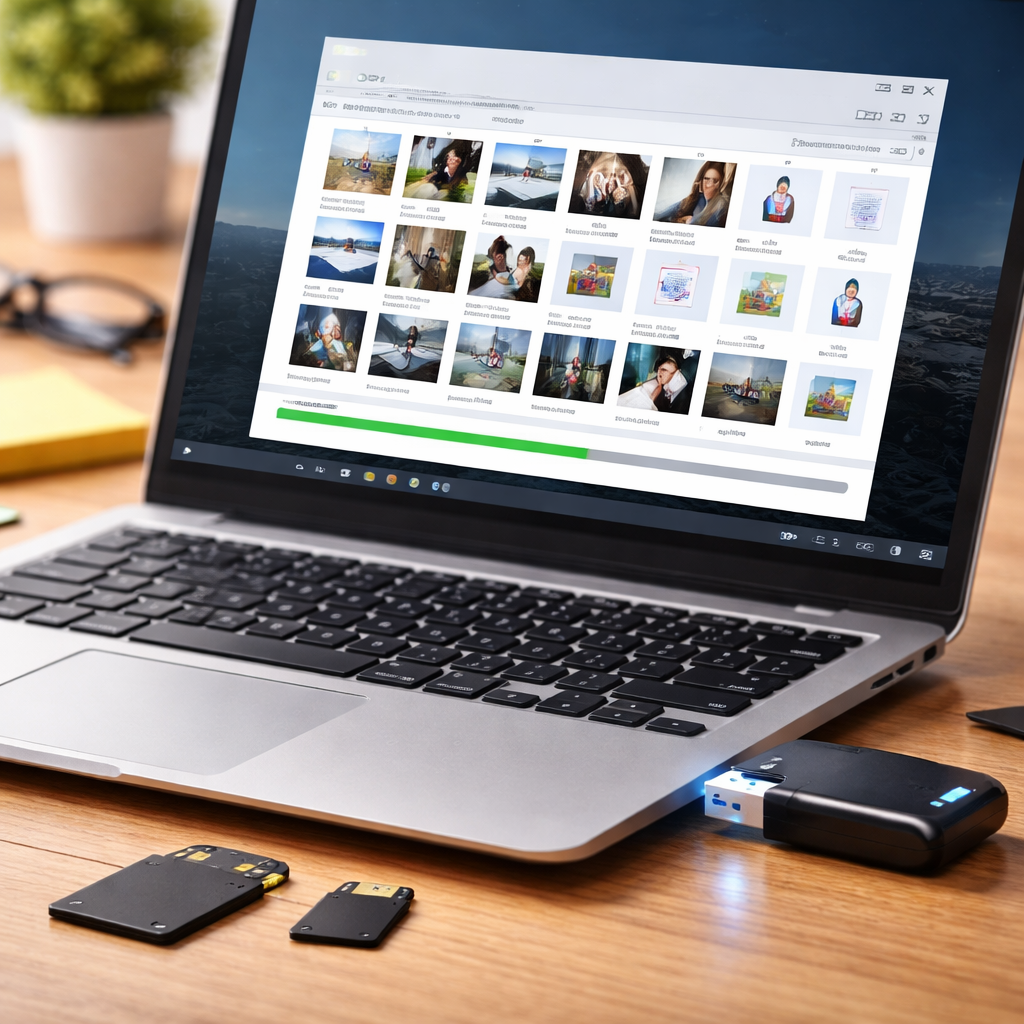
在Windows环境进行数据救援时,许多多系统用户常遇到扫描中途卡死、文件状态异常或外置盘不可读取等状况。本文围绕“Recuva Windows 常见问题与排查 202608”主题,深入揭示底层扇区逻辑与操作系统交互机制,助您精准定位故障并高效复原关键文件。
一、深度扫描卡死在99%与MFT/FAT表损坏的底层排查
在Windows系统中使用Recuva进行全盘搜寻时,若扫描进度长期停滞在最后阶段(如99%),通常是因为目标磁盘存在物理坏道或主文件表(MFT/FAT)严重损坏。传统操作系统层面的文件检索容易被异常扇区阻塞,导致软件响应中断。针对此状况,应启用Recuva的核心Deep-Sector Forensic Analysis(DSFA)模式。DSFA技术能够直接绕过操作系统文件分配表的限制,深入介质物理扇区提取原始位流特征。截至2026年09月当前稳定版,排查时建议先关闭Windows Defender等实时杀毒引擎的磁盘监控,避免搜寻IO冲突;同时在Recuva高级设置中禁用“文件结构重组预览”,优先完成原始扇区索引提取,即可有效解决扫描挂起难题。

二、文件状态显示“红色不可恢复”与二进制碎片重组策略
Recuva在扫描结果中通过红、黄、绿三色实时预览文件健康度。当关键文档标示为红色“已被覆盖/不可恢复”时,意味着新写入的数据占用了该文件原有的簇空间。多系统用户在跨平台传输文件(如从Windows拷贝至macOS格式化盘或Android OTG设备)后极易发生此类二次覆盖。排查此类问题时,首先切勿在被恢复分区执行任何写操作。若包含重要二进制碎片,可利用Recuva的“深度二进制挖掘”功能,强行按文件头特征进行块提取。同时,强烈建议从/portable.html下载U盘便携版,直接在外置介质运行Recuva,防止系统临时文件彻底压灭最后一线恢复希望。
三、RAW格式外置盘与跨平台存储设备(macOS/Android/iOS)识别异常
许多用户将Mac电脑上的ExFAT外置固态盘、Android手机的MicroSD卡或iOS备份镜像盘插拔至Windows后,盘符会突然变为“RAW”格式,Recuva可能提示“无法打开卷进行直接访问”。这种现象源于不同操作系统间文件系统日志的不兼容,导致Windows文件分配表标记失效。排查此故障时,切勿点击系统弹出的“格式化磁盘”提示。Recuva的深度扇区分析能够忽略RAW标记,直接分析裸盘扇区。对比物理恢复与逻辑恢复可知,iOS或Android内嵌存储由于具备高强度硬件加密,建议通过iTunes/云端备份映射镜像至Windows后,再由Recuva挂载镜像提取;而对macOS移交的物理盘,则只需在Recuva中指定“未分配空间”进行全盘扇区扫描即可。

四、Windows权限拦截与绿色便携版(Portable)避坑操作
在Windows 11及后续系统更新中,严格的UAC权限与存储空间隔离机制可能阻断Recuva对物理扇区(PhysicalDrive)的底层访问,表现为扫描结果为空或找不到被删分区。排查此类权限问题时,必须右键选择“以管理员身份运行”。此外,传统的安装包在安装过程中会写入C盘Program Files及注册表,若刚好数据丢失在系统盘,安装动作本身就是致命的覆盖行为。相比传统的桌面级恢复工具,Recuva便携版(/portable.html)完全免安装、即插即用,零占用目标盘空间。在处理多系统环境下的复杂数据故障时,将便携版预装于独立U盘,是保护原始扇区完整性与达成终极数据救援的最佳实践。
常见问题
在Windows系统中使用Recuva搜寻出来的照片打不开或显示0KB,该如何排查解决?
此现象通常是因为文件头特征被破坏或数据簇已被新文件部分覆盖。建议在Recuva高级选项中勾选“深度扫描”(DSFA),绕过操作系统文件表直接进行位流分析;同时确认恢复目标路径绝不能选在原磁盘,应转存至外部U盘或非受损分区。
Windows将Mac或Android设备使用的外置内存卡识别为RAW格式,Recuva无法直接读取怎么办?
千万不要同意系统的格式化弹窗。打开Recuva后,在盘符选择下拉菜单中手动切至“物理驱动器(PhysicalDrive)”而非逻辑盘符,利用DSFA扇区位流分析绕过坏损的文件分配表,直接从磁盘底层扇区中提取照片与文档特征。
运行Recuva时提示“权限不足无法访问卷扇区”,有哪些针对性排查步骤?
这是由于Windows安全机制拦截了物理扇区读写。请关闭Recuva,右键软件图标并选择“以管理员身份运行”。若数据位于系统盘,建议使用U盘版便携工具(/portable.html)启动,避免本地权限冲突和数据二次覆盖。
总结
遇到数据丢失无需惊慌,立即访问 Recuva 官方数据恢复中心(/download.html)下载最新版救援工具,或通过(/portable.html)获取免安装绿色便携版,即插即用保护原盘数据,开启高效安全的深度扇区恢复!
相关阅读:Recuva Windows 常见问题与排查 202608使用技巧,Recuva 设置优化与稳定性建议 202609:多平台数据恢复防卡死与深度修复指南