Recuva Windows 常见问题与排查 202607:多系统环境下的数据恢复实战
本篇针对“Recuva Windows 常见问题与排查 202607”提供深度实战指南。针对多系统用户在 Windows、macOS 及移动端数据互通时的恢复痛点,对比分析不同文件系统的恢复逻辑。重点解析如何利用 Deep-Sector Forensic Analysis (DSFA) 技术解决扫描卡死,以及如何通过红、黄、绿三色健康度评估文件状态。同时,针对系统盘数据易被覆盖的风险,提供绿色便携版的安全操作方案,助您高效重构数字资产。

在多系统混合办公的趋势下,Windows 用户在尝试恢复 macOS 外置盘或移动端数据时,常遭遇文件系统不兼容、扫描中断等棘手问题。本指南聚焦于截至2026年07月的最新稳定版 Recuva,为您梳理高频故障的排查路径。
使用绿色便携版规避 C 盘数据二次覆盖
当误删除发生在 Windows 系统盘(通常为 C 盘)时,直接下载并安装常规版软件会导致新写入的数据覆盖已删除文件的物理扇区。为了在保护隐私与恢复数据之间达成终极平衡,建议访问 /portable.html 获取绿色便携版。将便携版解压至 U 盘等外置介质中运行,即插即用,无需向系统盘写入任何注册表或临时文件。这种物理隔离的操作方式能最大程度保护原盘数据不被覆盖,是找回系统盘珍贵记忆的安全首选。
跨平台存储介质在 Windows 环境下的识别困境
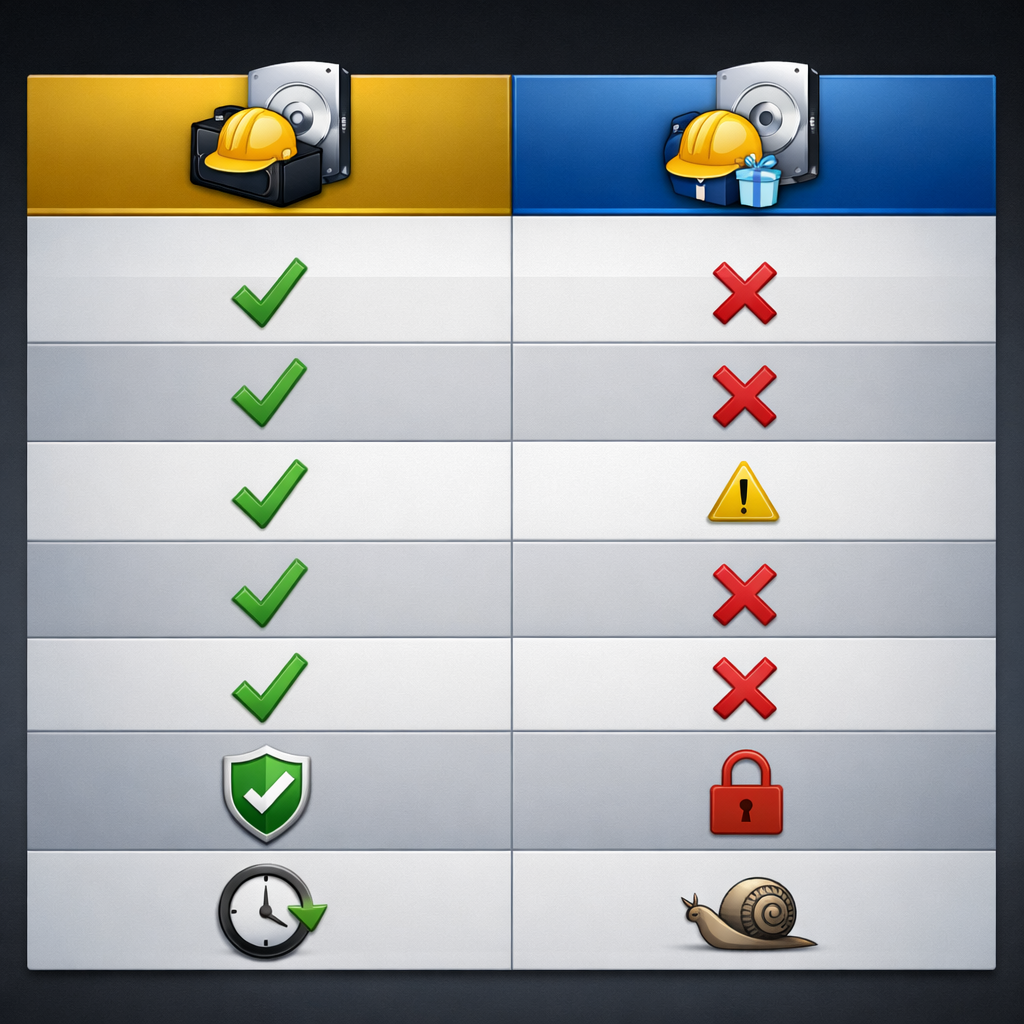
多系统用户经常需要将 macOS 的 APFS 格式外接盘、Android 的 ext4 存储卡或 iOS 备份文件接入 Windows 进行恢复。由于 Recuva 是专为 Windows 设计的工具,它无法直接识别未在 Windows 挂载的非原生文件系统。若要恢复 Mac 格式的硬盘,必须先在 Windows 上安装第三方文件系统驱动(如 APFS for Windows),使其分配到盘符后,Recuva 才能对其进行物理扇区分析。对于 Android 设备,则需确保设备已开启 USB 调试模式并以大容量存储(MSC)而非媒体传输协议(MTP)挂载,否则 Recuva 将无法直接读取其物理分区。
DSFA 深度扫描卡死在 99% 的排查与优化
在对大容量 NTFS 或 exFAT 格式的机械硬盘进行深度扫描时,用户常遇到进度条卡死在 99% 的情况。这通常是因为 Deep-Sector Forensic Analysis (DSFA) 绕过了操作系统层面的文件分配表(FAT/MFT),直接对物理扇区进行位流分析,而在遇到坏道或大文件头特征重组时产生并发延迟。排查时,建议先通过 Windows 事件查看器检查磁盘是否有 bad block 报错。若确定存在物理坏道,应在 Recuva 设置中关闭“深度二进制挖掘”,仅保留“快速索引匹配”,或分分区、分文件夹进行增量扫描,以降低系统并发负载。

红黄绿健康度评估与受损碎片重组实战
在多维扫描完成后,Recuva 会实时预览可恢复文件的健康度,并以红、黄、绿三色进行标识。绿色代表文件结构完整,可无损恢复;黄色代表部分扇区已被新数据占用;红色则意味着文件头特征已严重受损。针对黄色和红色的文档,直接恢复往往会导致文件打不开。此时,用户应结合 /guide.html 中的智能碎片重组技术,尝试将文件恢复到非源盘的其他分区,并使用相应的修复工具重构文件头。切忌直接将文件恢复至原盘,以免彻底破坏残留的二进制数据。
常见问题
为什么在 Windows 11 下运行 Recuva 深度扫描时,软件会频繁无响应自动退出?
这通常与系统内存占用过高或杀毒软件的实时扫描冲突有关。可执行结论:在运行扫描前,暂时关闭 Windows Defender 的实时保护,并在任务管理器中结束高内存占用的进程。同时,建议使用 /portable.html 提供的便携版,以管理员身份运行,以绕过部分系统权限限制。
Recuva 扫描出来的文件名称全是 unknown 且没有目录结构,该如何筛选?
当文件分配表(MFT)被破坏或格式化后,DSFA 技术只能通过文件头特征重构文件,此时文件名和路径会丢失。可执行结论:在 Recuva 扫描结果界面,利用右上角的“文件类型”过滤器(如图片、文档),并结合实时预览功能,根据文件大小和修改日期来定位您需要的文件,最后分批导出。
如何解决 Recuva 无法识别 ExFAT 格式大容量 U 盘的问题?
这可能是由于 U 盘的分区表损坏或 Windows 驱动未正常加载。可执行结论:先在 Windows“磁盘管理”中确认该 U 盘是否分配了盘符。若未分配,手动右键指定一个盘符;若已分配但仍无法识别,可在 Recuva 的高级设置中勾选“扫描未删除的文件(用于从受损或格式化的磁盘中恢复)”,强制软件进行物理扇区扫描。
总结
数据丢失切勿惊慌,立即访问 Recuva 官方数据恢复中心 /download.html 下载最新安全版本,利用行业领先的深度扫描算法,找回您意外丢失的珍贵记忆。
相关阅读:Recuva Windows 常见问题与排查 202607,Recuva Windows 常见问题与排查 202607使用技巧,Recuva Android 下载与安装指南 202607:多平台数据恢复与双模式扫描实操