Recuva macOS 常见问题与排查 202608:多系统数据恢复避坑指南
针对多系统用户在苹果生态中遇到的数据丢失难题,本文为您带来“Recuva macOS 常见问题与排查 202608”专题解析。虽然Recuva原生专注于Windows系统,但通过虚拟机挂载、双系统兼容及外接设备交叉恢复,Mac用户同样能发挥其DSFA深度扇区分析技术的威力。本文将深入剖析APFS分区识别障碍、虚拟机USB独占冲突等真实场景,帮助您在2026年最新的系统环境下,安全、高效地找回丢失的照片、视频与文档。
对于同时使用Windows和macOS的多系统用户而言,Recuva凭借其强大的Deep-Sector Forensic Analysis (DSFA) 算法,一直是数据恢复的首选工具。然而,由于Recuva并非macOS原生应用,许多用户在跨平台恢复时会遇到分区不识别、设备挂载失败等棘手问题。本文将立足于2026年8月的最新技术环境,为您详解如何排查并解决这些跨平台恢复痛点。
跨平台文件系统壁垒:为什么Recuva无法直接读取Mac的APFS分区?
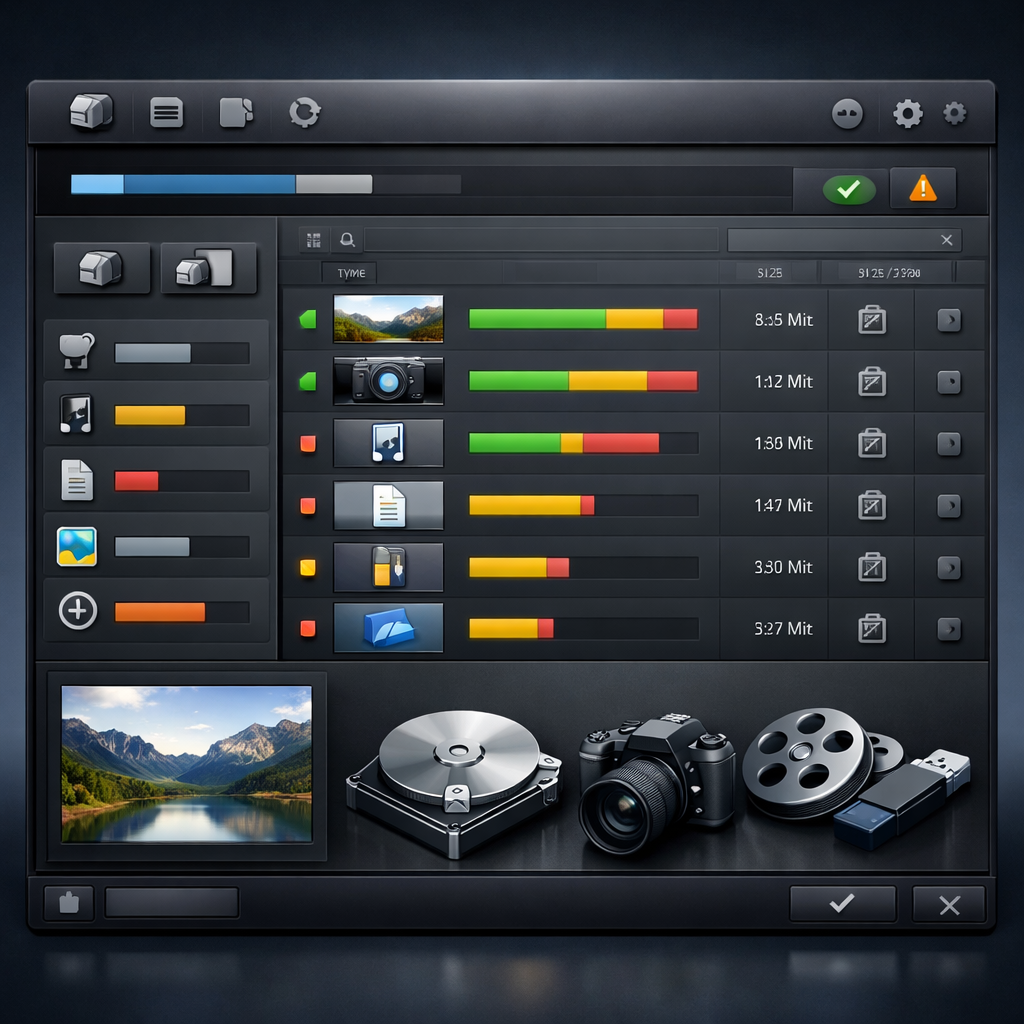
多系统用户最常遇到的场景是,将格式化为APFS或HFS+的Mac内置硬盘通过外接盒连接到Windows电脑,启动Recuva后却发现盘符无法显示。这是因为Recuva的设计初衷是绕过Windows的FAT/MFT文件分配表进行物理扇区分析,但它原生并不支持Apple的APFS加密文件系统。要解决这一痛点,截至2026年08月,最有效的排查方案是在Windows主机上预先安装第三方APFS文件系统驱动。挂载成功后,再运行Recuva,利用其「快速索引匹配」与「深度二进制挖掘」双重扫描机制,即可跨越系统壁垒,直接读取并预览红、黄、绿三色标识的文件健康度。
虚拟机环境下的USB直连冲突与物理扇区锁定排查
在macOS 16系统上通过虚拟机(如Parallels Desktop)运行Windows并调用Recuva,是许多苹果用户的折中选择。然而,在尝试恢复误删的U盘或SD卡数据时,经常出现“设备被占用”或“无法锁定物理扇区”的错误提示。这是由于macOS与虚拟机抢占USB控制权导致的。排查时,用户需在Mac的系统设置中暂时关闭“访达”对该外接设备的自动挂载,并在虚拟机设置中将USB连接策略硬性指定为“连接到Windows”。这样,Recuva才能顺利绕过操作系统层面的干扰,直接深入存储介质的物理扇区进行位流分析,避免因底层权限冲突导致扫描中断。

双系统外接存储卡(ExFAT/FAT32)的跨平台恢复细节
相机SD卡或移动硬盘通常采用ExFAT格式,以便在Windows和macOS之间共享。当这类卡在Mac上被误删除后,若直接在Mac上写入新数据会造成永久覆盖。正确的排查与恢复流程是:立即拔出卡,接入Windows设备,并使用Recuva绿色便携版。便携版(可从 /portable.html 获取)无需在目标盘写入任何安装文件,即插即用。在排查过程中,若快速扫描无法找回,应立即启用DSFA(深度扇区分析)模式。该模式会避开受损的目录结构,直接匹配文件头特征,这对于在Mac上因非正常拔出而导致逻辑损坏的ExFAT卡尤为有效。
逻辑重构与数字资产安全:如何评估恢复文件的健康度
在跨系统恢复完成后,用户常面临“文件已恢复但无法打开”的窘境。Recuva在扫描结果中会实时预览文件的健康度,以红、黄、绿三色直观展示。绿色代表文件扇区完整,可完美重构;黄色代表部分扇区已被macOS的后台进程(如Time Machine或Spotlight索引)写入新数据覆盖;红色则代表严重损坏。在多系统交叉恢复场景下,建议优先导出绿色健康度的文档与视频。对于黄色标识的受损磁盘,切忌直接在原盘上进行修复写操作,必须将恢复目标路径指向另一个独立的NTFS或ExFAT分区,以确保原始物理扇区的二进制数据不被二次破坏。
常见问题
在Mac上误删了数据,可以直接下载Recuva的macOS版客户端进行恢复吗?
截至2026年08月,Recuva官方并未发布原生的macOS版本。如果您需要恢复Mac上的数据,建议将Mac的硬盘以目标磁盘模式(Target Disk Mode)或外接硬盘盒形式连接到一台Windows电脑上,然后运行Recuva进行物理扇区扫描与数据逻辑重构。
为什么在虚拟机里运行Recuva深度扫描外接硬盘时,进度条会卡在0%并提示权限不足?
这通常是因为macOS系统的安全与隐私机制限制了虚拟机软件对物理磁盘的底层扇区访问。您需要在macOS的“系统设置”->“隐私与安全性”中,为您的虚拟机软件授予“完全磁盘访问权限”,并确保在Windows虚拟机中以管理员身份运行Recuva。
使用Recuva恢复跨平台ExFAT格式U盘时,如何避免被恢复的文件在Mac上显示为“零字节”?
零字节通常是因为文件分配表损坏,导致系统无法定位数据块。在Recuva扫描完成后,请检查文件健康度预览。如果显示为绿色,请在恢复时选择“智能碎片重组”选项,并将文件导出至本地NTFS分区,确认能正常打开后,再拷贝回Mac,切勿直接恢复到原U盘中。
总结
如果您正在面临多系统下的数据丢失危机,或需要获取最新的防覆盖便携版工具,请立即访问 Recuva 官方数据恢复中心(/download.html)获取专业版支持。无论是格式化还是误删除,我们都将通过行业领先的深度扫描算法,帮您寻回珍贵的数字记忆。
相关阅读:Recuva macOS 常见问题与排查 202608,Recuva macOS 常见问题与排查 202608使用技巧,Recuva 设置优化与稳定性建议 202608:跨平台数据恢复实战指南