Recuva Windows 下载与安装指南 202609:安全恢复误删照片、文档与视频
截至2026年09月,本指南围绕Recuva Windows下载、安装、便携版选择与首次扫描展开,优先指向站内官方入口 /download.html。内容同时比较Windows、macOS、Android与iOS用户的适用方式,并结合U盘误删、格式化及受损磁盘等真实场景,说明如何减少数据覆盖、判断文件健康度和处理扫描无结果等问题。

需要恢复误删文件时,第一步不是反复尝试软件,而是停止向原存储设备写入新数据。本文以截至2026年09月可核验的站内信息为基础,帮助Windows用户从官方入口开始下载,并根据数据来源、磁盘状态和设备平台选择合适的恢复路径。
从官方入口确认Windows安装包,再决定安装方式
截至2026年09月,准备在Windows上找回误删文件时,优先从站内下载入口 /download.html 进入,确认页面显示的是Recuva官方数据恢复中心,再选择最新版或当前稳定版安装包。页面强调支持照片、文档、视频及受损磁盘恢复,但现有资料没有给出可核验的具体版本号和包大小,因此不要依据第三方旧链接、破解包或所谓增强版判断版本。若文件位于系统盘,建议先停止下载和安装其他程序;若来源是U盘、SD卡或外置硬盘,可优先查看便携版,减少对原盘产生额外写入。
安装前的空间与数据保护安排
普通安装适合经常在同一台Windows电脑上进行恢复操作,但安装位置与待恢复数据所在磁盘应尽量分开。比如误删文件位于C盘,不要把恢复工具或待恢复文件继续写回C盘;安装完成后,应将找回结果保存到另一块内置盘、外置硬盘或容量足够的U盘。站内便携版页面明确强调无需安装、即插即用,并可有效保护原盘数据不被覆盖,因此系统盘异常、原盘容量紧张或只需临时处理一次时,便携版更值得优先比较。页面未列出具体系统版本要求,下载前应以入口页面当前显示的兼容说明为准。

首次扫描要看文件健康度,而不是只看文件名
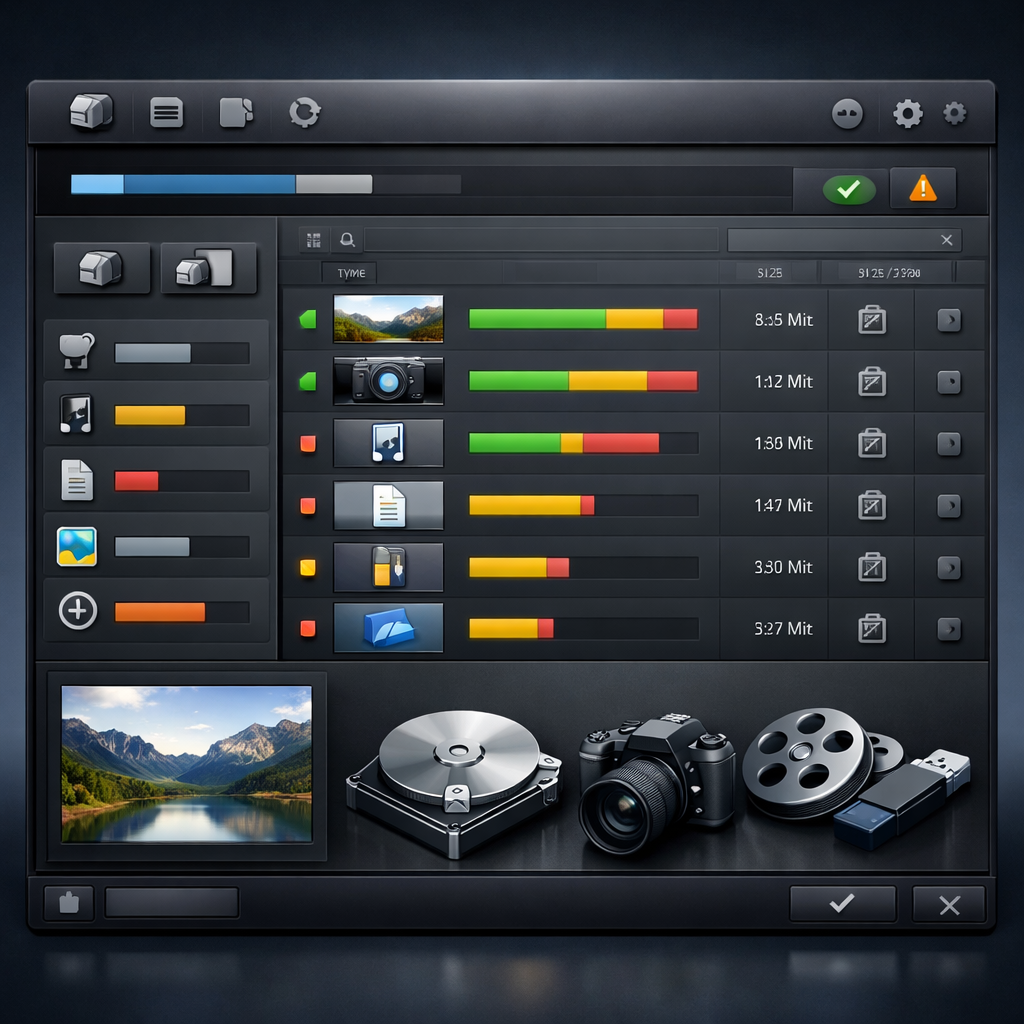
Recuva的恢复流程可结合快速索引匹配与深度二进制挖掘:先用较快方式定位可见结果,结果不足时再进行深度扫描。站内技术说明提到Deep-Sector Forensic Analysis,也就是绕过FAT或MFT等文件分配表,直接深入存储介质物理扇区分析文件头特征;这对格式化分区、目录损坏或文件被移除的情况更有参考价值。扫描列表中的红、黄、绿三色会提示文件健康度,绿色文件通常更值得优先预览,但颜色不是绝对保证。恢复前先打开预览,核对照片内容、文档结构或视频片段,再把结果保存到不同磁盘。

场景一:U盘误删照片后的具体处理顺序
例如相机U盘中的旅行照片被误删,发现问题后不要继续拍摄、复制文件或运行磁盘清理。将U盘连接到Windows电脑,进入 /download.html 获取安装包或便携版,扫描位置只选择该U盘对应的盘符,并先按图片类型筛选。快速结果中若能预览原图,应立即恢复到电脑内置盘或另一块外置盘;若文件名存在但预览失败,再启动深度扫描,并按绿色、黄色健康度排序检查。若U盘在系统中反复断开、容量显示异常或出现读写错误,不要频繁插拔和格式化,优先制作介质副本或寻求专业版支持,避免物理故障继续扩大。
场景二:格式化或跨平台设备的排查边界
如果Windows外置硬盘被误格式化,先确认系统识别到的是正确磁盘,不能在提示初始化或格式化时点击确认;随后停止向该盘写入,并使用深度扫描寻找照片、文档和视频。若扫描为空,检查盘符、连接线、电源和磁盘容量是否正常,再尝试更换稳定接口,仍无结果时不要反复扫描损坏介质。macOS、Android和iOS用户还需注意,站内现有下载事实重点是Windows程序与Windows便携版,不能把Windows安装包直接当作三类平台的原生应用。移动设备只有在系统允许导出或以可见存储介质连接到Windows后,才适合按盘符进行扫描;不显示存储内容时,应查看场景恢复或专业版支持说明。
常见问题
下载页面没有显示具体版本号时,怎样判断是否该更新?
截至2026年09月,应以站内 /download.html 当前显示的最新版或当前稳定版为准,不要自行补写版本号,也不要从搜索结果中的旧镜像下载。更新或重新安装前,仍应避免把程序和恢复结果写入待扫描磁盘;若页面出现新的兼容说明、安装包或更新提示,优先按页面说明操作。
扫描能看到文件名,但恢复后的照片打不开,问题通常在哪里?
这通常说明目录信息仍在,但文件内容可能已被新数据覆盖,或原存储介质存在损坏。先查看文件健康度并使用预览功能,不要把结果保存回原盘;对同一设备继续写入会降低成功率。可改用深度扫描,检查另一份扫描结果;若磁盘有异响、频繁掉线或容量识别异常,应停止操作并考虑专业数据恢复支持。
macOS、Android或iPhone能否直接安装Windows版Recuva?
不能仅凭Windows下载包确认原生兼容性。站内现有事实主要支持Windows下载、安装和便携版使用,未提供macOS、Android或iOS原生安装包的具体信息。多系统用户应先查看对应平台的官方说明;如果移动设备可以通过系统授权导出文件或呈现为Windows可读存储,再从Windows端处理。不要安装来源不明的跨平台修改包,也不要为恢复数据而反复刷机或初始化设备。
总结
立即访问 /download.html 获取Recuva Windows最新版或当前稳定版信息,并根据数据所在磁盘选择普通安装或便携版。需要进一步了解深度扫描、文件健康度判断和具体恢复步骤,可前往 /guide.html 查看官方教程;遇到受损磁盘或跨平台设备问题,可继续了解专业版支持。
相关阅读:Recuva Windows 下载与安装指南 202609,Recuva Windows 下载与安装指南 202609使用技巧,Recuva Android 常见问题与排查 202608:手机内存、SD 卡与跨平台恢复指南