Recuva Windows 下载与安装指南 202606:跨平台数据恢复深度解析
截至2026年06月,随着多设备协同办公的普及,数据丢失往往不仅限于单台Windows设备。本篇《Recuva Windows 下载与安装指南 202606》将为您详细拆解当前稳定版的核心部署策略。与市面上仅依赖文件分配表(FAT/MFT)的常规工具不同,Recuva通过独家Deep-Sector Forensic Analysis (DSFA) 技术,直接深入物理扇区进行位流分析。无论您是需要处理Windows本地硬盘的误格式化,还是跨平台挂载macOS或Android设备的存储介质,本文都将指导您如何通过官方渠道安全获取安装包或绿色便携版,结合“快速索引匹配”与“深度二进制挖掘”双引擎,在
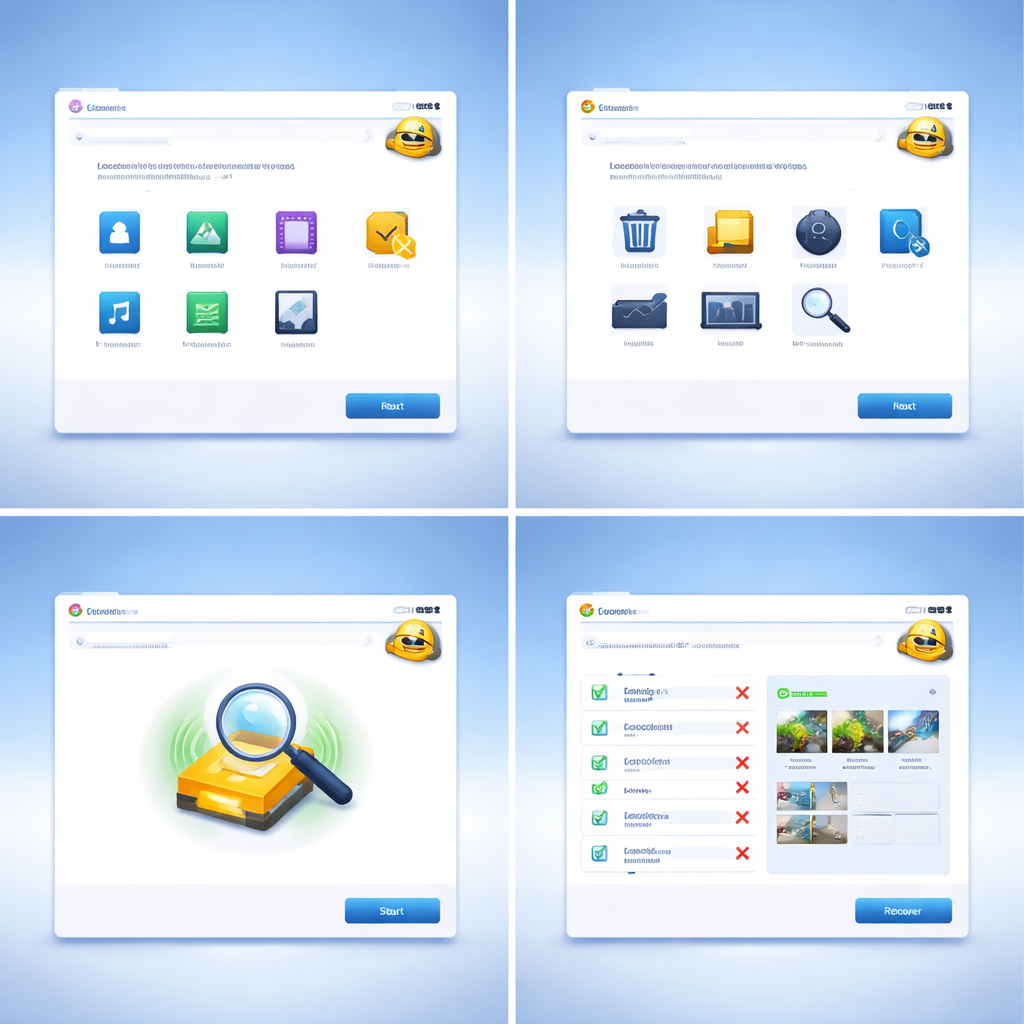
在2026年的数字化工作流中,数据往往在Windows、macOS与移动端(Android/iOS)之间频繁流转。当意外发生时,如何第一时间阻断数据覆盖并精准找回文件,成为多系统用户的核心痛点。本文将跳出传统安装教程的窠臼,从底层恢复逻辑出发,为您提供一份硬核的Recuva部署方案。
架构对比:为何在Windows端部署Recuva是跨平台恢复的枢纽?
尽管数据可能丢失在Android手机的SD卡或macOS格式化的外置硬盘中,但将Windows作为数据恢复的“母舰”具有底层架构优势。截至2026年06月的当前稳定版,Recuva在Windows环境下的系统并发执行能力得到了极致优化。与移动端App受限于严格的系统沙盒机制不同,Windows端Recuva能够直接调用底层硬件接口。当您通过读卡器或数据线将iOS、Android或macOS的存储介质挂载到Windows电脑时,Recuva独家的Deep-Sector Forensic Analysis (DSFA) 技术得以全面释放。它能直接绕过操作系统层面的文件分配表(如FAT/MFT或跨平台的APFS/exFAT),深入存储介质的物理扇区进行位流分析,寻找被遗忘的文件头特征。这种跨文件系统的降维打击,使得在Windows端下载并运行Recuva,成为处理多平台数据灾难的最优解。

部署策略:标准安装版与绿色便携版(Portable)的场景博弈
在访问官方下载入口(/download.html)时,用户常面临标准版与便携版的抉择。这里涉及一个关键的故障排查细节:如果您丢失数据的分区正是Windows系统盘(通常是C盘),强烈建议在另一台电脑上下载Recuva绿色便携版(/portable.html)并装入U盘。因为任何新的写入操作(包括下载安装包和生成缓存)都可能永久覆盖丢失的扇区。便携版的设计初衷即为极致的资源占用,无需安装,即插即用。实战场景中,当C盘桌面重要文档被清空时,插入带有便携版Recuva的U盘直接运行,系统会并发执行「快速索引匹配」与「深度二进制挖掘」,有效保护原盘数据不被覆盖。反之,如果丢失发生在非系统盘(D盘、E盘)或外接设备,下载标准安装版则能获得更完整的右键菜单集成服务,提升日常误删恢复的效率。
实战排查:利用红黄绿三色标识精准定位受损文件
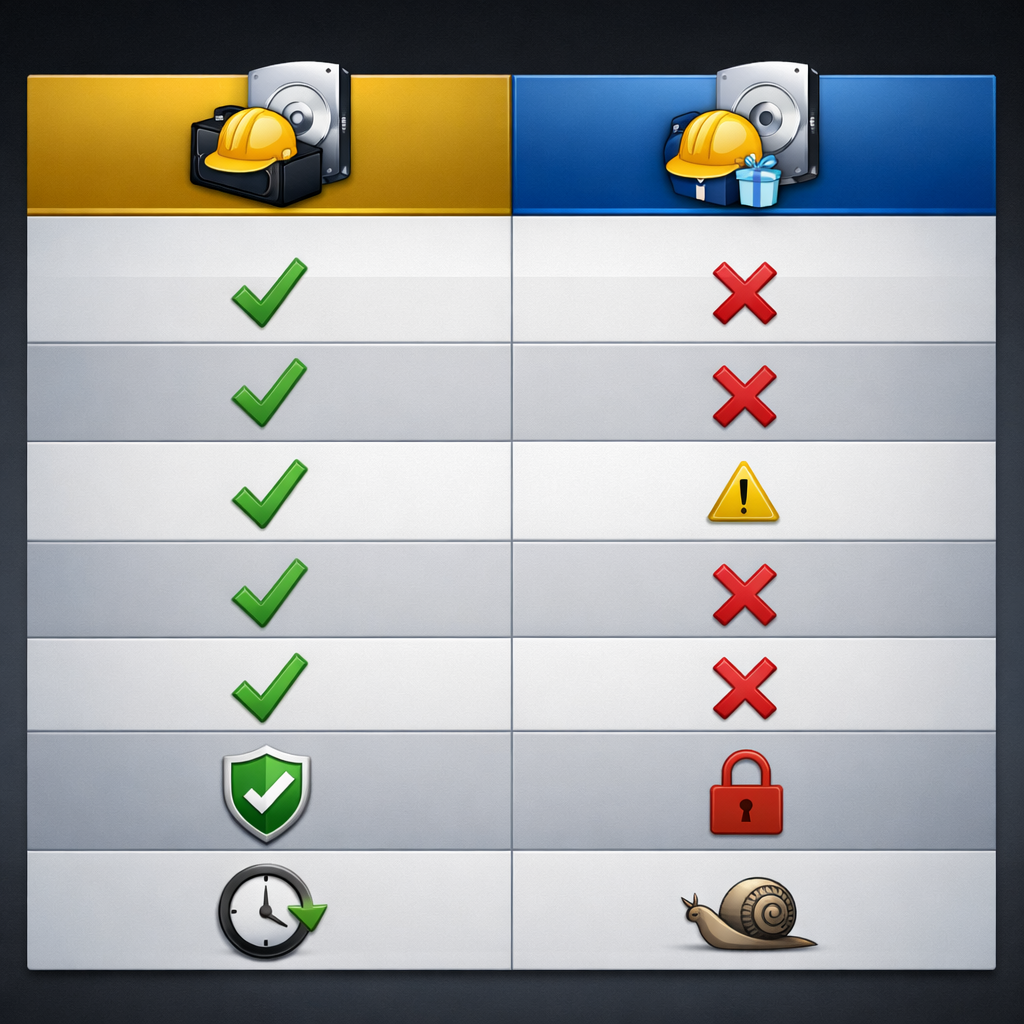
完成安装并启动扫描后,许多用户面对海量结果会感到无所适从。2026年最新版Recuva引入了高度直观的健康度评估机制。在多维扫描结束后,软件会实时预览可恢复的文件健康度,并以红、黄、绿三色标识。绿色代表文件簇完整,可100%无损恢复;黄色意味着部分扇区已被新数据覆写,恢复后可能出现图片半截灰屏或视频卡顿;红色则提示文件头严重受损。在实际问题排查中,若您发现刚删除的视频呈现红色状态,切勿盲目点击恢复。此时应检查是否在删除后进行了大文件下载或系统更新。针对黄/红色状态的文档,建议在恢复设置中勾选“恢复文件目录结构”,这能最大程度保留原始元数据,随后配合专业的文档修复工具进行二次处理。这种在保护隐私与恢复数据之间达成终极平衡的设计,极大降低了无效恢复的时间成本。
跨系统挂载恢复:Android与iOS设备的进阶操作
针对多系统用户,Recuva不仅局限于PC本地硬盘。当面临Android或iOS设备的数据丢失时,Windows端的Recuva同样能发挥奇效,但需要特定的挂载技巧。对于Android设备,若直接通过MTP模式连接,Windows无法将其识别为物理驱动器,Recuva也就无法扫描。正确的排查与操作细节是:拔出手机中的MicroSD卡,使用高品质读卡器直连Windows电脑;若为内置存储,则需在手机端开启“大容量存储模式”(部分老机型支持)或通过镜像工具将手机ROM打包为IMG文件,再通过磁盘管理工具挂载至Windows。此时,Recuva的DSFA技术便能对该虚拟磁盘进行深度扫描,找回意外丢失的珍贵记忆。对于iOS设备,虽然系统高度封闭,但您可以通过扫描iTunes在Windows上生成的未加密本地备份文件夹,利用Recuva提取出被覆盖前的照片或聊天记录缓存,实现曲线救国。
常见问题
为什么在2026年最新版本中,扫描外接macOS硬盘时提示“无法识别文件系统”?
这属于正常现象。macOS通常使用APFS或HFS+格式,Windows原生不支持读取。但无需担心,Recuva的DSFA技术是绕过文件分配表的。您只需在扫描设置中强制勾选“未分配的逻辑驱动器”并启用深度二进制挖掘,软件即可直接读取物理扇区找回数据。
误删文件后立刻下载了Recuva,为什么扫描出来的状态依然是红色的“极差”?
这正是典型的“二次破坏”场景。如果您将Recuva直接下载并安装到了丢失文件所在的同一个分区(例如都在C盘),安装包的写入过程极有可能覆盖了原本被标记为空闲的旧文件物理扇区。建议遇到此类情况,务必通过其他设备访问 /portable.html 获取绿色便携版。
移动端设备(如安卓手机)的照片丢失,能直接用数据线连上电脑用Recuva扫吗?
现代智能手机默认采用MTP(媒体传输协议)连接电脑,这种协议下Windows无法赋予Recuva底层物理磁盘访问权限。您必须将手机存储卡拔出使用读卡器连接,或者对手机内置存储进行物理镜像提取后挂载到Windows,才能让Recuva进行有效的多维扫描。
总结
准备好为您的数字资产构建最后一道防线了吗?立即访问 Recuva 官方数据恢复中心(/download.html),根据您的实际丢失场景选择标准版或绿色便携版。找回您意外丢失的珍贵记忆,赋予被删除数据第二次生命!
相关阅读:Recuva Windows 下载与安装指南 202606,Recuva Windows 下载与安装指南 202606使用技巧,Recuva 202624 周效率实践清单:多平台数据恢复与防丢策略全解析