Recuva数据恢复教程:跨系统设备取证思路与实操排错清单
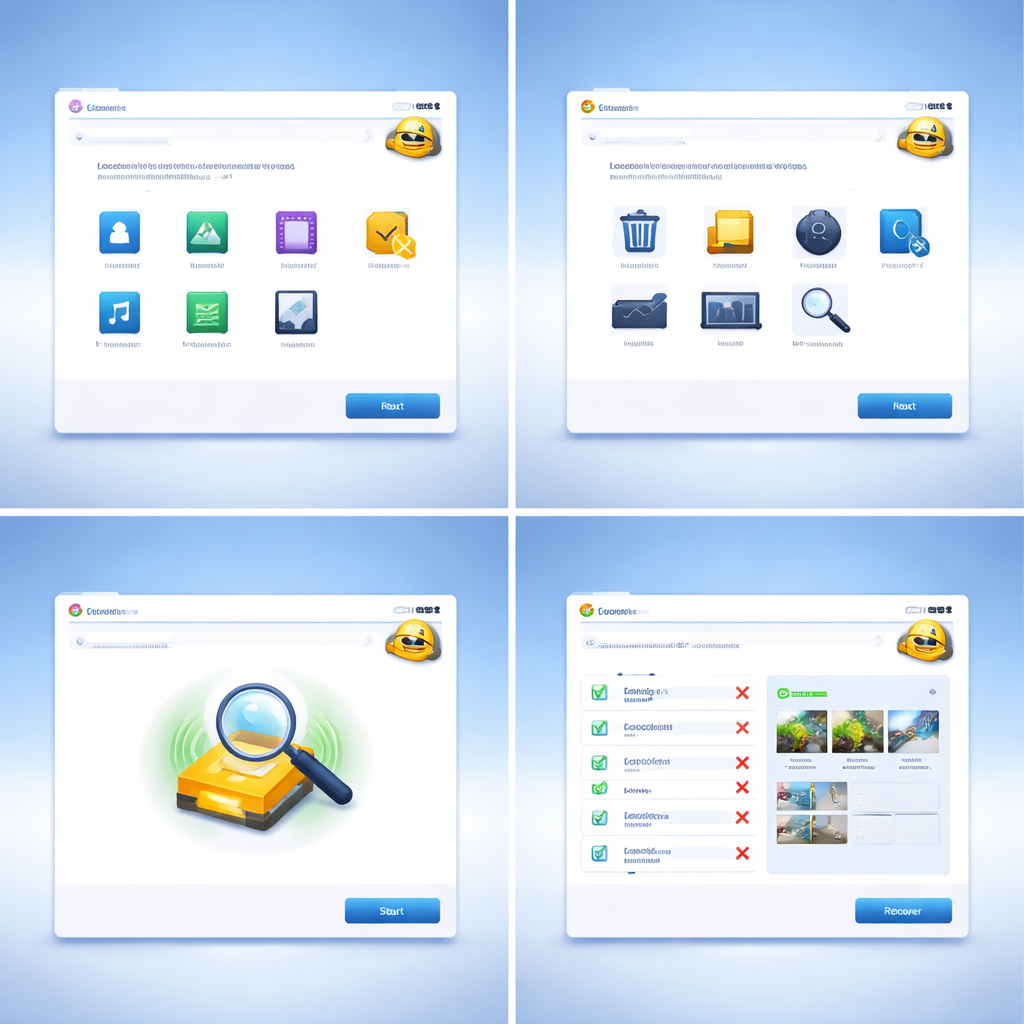
这份Recuva数据恢复教程不只讲“点下一步”,而是按多系统用户的真实工作流拆解:在Windows上如何提高找回率、在macOS/iOS上为何要换路径、在Android上怎样避免二次覆盖。文中提供版本与参数参考、两类高频故障排查、以及不同平台的对比决策,让你在误删、格式化或分区异常后,更快判断是否还能恢复。
如果你同时使用Windows、macOS、Android、iOS,数据丢失后的关键不是“盲扫全盘”,而是先选对恢复路径,再控制写入风险。下面按平台与场景给出可落地流程。
先判定介质状态:别急着扫描,先把可恢复窗口保住
Recuva适合“刚删除、未大量新写入”的场景,第一步应立即停止对目标盘写入,例如暂停下载、不要继续拍照、不要在原盘安装软件。可先看介质文件系统(NTFS/FAT32/exFAT)与异常类型:仅误删、快速格式化、分区表损坏。若出现异响、掉盘、读取速度骤降到几MB/s以下,优先做镜像而非直接反复扫描。一个常见误区是把恢复结果仍保存到原盘,这会覆盖残留簇,导致本可恢复的JPG或DOCX变成“文件名在、内容坏”。

Windows主战场实操:向导模式与深度扫描如何取舍
在Windows端建议使用Recuva v1.53.2096(Piriform,2025年仍广泛使用该稳定版流程)。误删未格式化时先跑普通扫描,通常1TB机械盘在10-30分钟内可出首轮结果;找不到再启用Deep Scan,耗时可能提升到1-3小时。参数上优先限定文件类型与目录范围,可显著减少误匹配。真实案例:用户清空回收站后丢失PPTX,普通扫描仅找到临时文件;勾选深度扫描并按“修改时间=近7天”筛选,最终恢复到可打开版本。恢复输出必须写到另一块盘或U盘。

macOS与iOS的关键差异:Recuva不原生支持时怎么走通
Recuva本体不提供macOS原生版,也无法直接读取iOS沙盒数据,因此跨平台用户要改策略。macOS可通过外接目标盘到Windows设备运行Recuva,或先在Mac上制作只读镜像再交由Windows分析。iOS侧更现实的路径是先检查iCloud/本地备份,再用支持iTunes备份解析的工具提取照片、联系人、聊天附件。排错细节:若iPhone已开启“优化iPhone存储”,本地可能仅缩略图,Recuva扫到的图片碎片价值有限;应先确保完整原件存在于备份集,再做导出恢复。

Android场景别照搬PC思路:MTP限制与存储位置决定成败
Android数据恢复成败主要看文件曾存于哪里。若是可拆卸microSD,取卡后在Windows用读卡器连接,Recuva成功率通常高于手机直连;若文件在机身内部存储,MTP只暴露媒体层,Recuva往往看不到底层已删块。真实场景:用户误删微信导出的PDF,文件原在SD卡Download目录,停用手机后立即取卡扫描,恢复率接近完整;另一位用户在内部存储删除视频并继续录制,24小时后即使深扫也仅找回损坏片段。结论是“是否继续写入”比“扫描软件数量”更影响结果。
结果校验与二次修复:把“找回文件”变成“可用文件”
扫描结束后别只看文件名,先做三步校验:哈希去重、可打开性测试、关键页完整性检查。图片可抽检EXIF时间,文档可检查目录与图表是否缺失,视频可看是否存在马赛克断帧。若出现“能恢复但打不开”,优先按同类型样本做头部修复或重新封装,而非反复重扫。建议把本次恢复过程记录为模板:介质型号、扫描模式、耗时、恢复率。下一次同类事故可直接复用参数,减少盲目尝试时间。
常见问题
同一块盘扫了两次结果差很多,是软件不稳定还是我操作有问题?
多数情况下是写入行为改变了底层数据,而不是Recuva“随机波动”。两次扫描间如果发生了下载、系统更新、浏览器缓存写入,就可能覆盖已删文件簇。建议在首次发现误删后立刻断开目标盘,改用只读方式挂载,并把恢复文件输出到另一介质。
为什么我在macOS上看得到文件,在Recuva里却搜不到?
常见原因是连接方式与文件系统不匹配。Recuva运行在Windows环境下时,若通过MTP或网络共享访问,很多底层删除记录不会暴露;另外APFS容器中的数据并非都能被传统文件级扫描直接识别。可先做磁盘镜像,再在Windows端对镜像或可识别分区扫描。
手机误删照片后,先恢复聊天记录还是先恢复相册更合理?
优先恢复“最容易被新数据覆盖”的目标。若照片在Android的SD卡,相册恢复应先行;若是iOS聊天附件,先确认iCloud/iTunes备份时间点,再提取聊天媒体更稳。核心原则是先处理高覆盖风险数据,再处理可从云端补回的数据。
总结
立即下载并安装最新版Recuva,按本文流程先做只读排查与分级扫描;若你是macOS或iOS用户,先了解对应备份提取方案,再决定是否进入深度恢复。