Recuva数据恢复教程:从误删到找回的完整实战指南

误删文件、清空回收站、U盘格式化——这些操作每天都在发生,而Recuva正是Windows平台上广受欢迎的免费数据恢复工具。这篇Recuva数据恢复教程将从软件下载安装讲起,逐步拆解向导模式与高级扫描的操作流程,并结合"回收站清空后恢复照片"和"SD卡误格式化恢复视频"两个真实场景,给出可直接执行的步骤。同时,文章也会客观分析Recuva的平台局限性,为macOS、Android、iOS用户推荐替代方案,帮助不同系统的读者都能找到适合自己的恢复路径。
Recuva是什么?一分钟了解它的能力边界
Recuva由Piriform开发(即CCleaner母公司),最新免费版为v1.53.2096(64位),仅支持Windows操作系统。它能扫描本地硬盘、外接U盘、SD存储卡甚至iPod中被删除的文件,支持FAT12/16/32、exFAT和NTFS文件系统。安装包不到10MB,对老旧电脑也很友好。
需要明确的一点是:Recuva并非万能药。它的恢复成功率取决于一个核心原则——被删除的文件所在磁盘扇区是否已被新数据覆盖。文件删除后越早执行恢复,成功率越高。如果你在误删后继续大量写入数据,即便是付费的专业版也无力回天。
另外,Recuva没有macOS、Linux、Android或iOS原生客户端。如果你是Mac用户或需要直接在手机上恢复数据,需要考虑其他工具(后文会展开)。理解这些边界,才能在正确的场景下用对它。
实战操作:Recuva数据恢复教程分步详解
**第一步:下载与安装** 前往Piriform官网(www.ccleaner.com/recuva)下载免费版。安装时注意取消勾选捆绑的CCleaner推荐安装选项。关键提醒:绝对不要将Recuva安装到你需要恢复文件的那个分区,否则安装写入的数据可能覆盖待恢复文件。

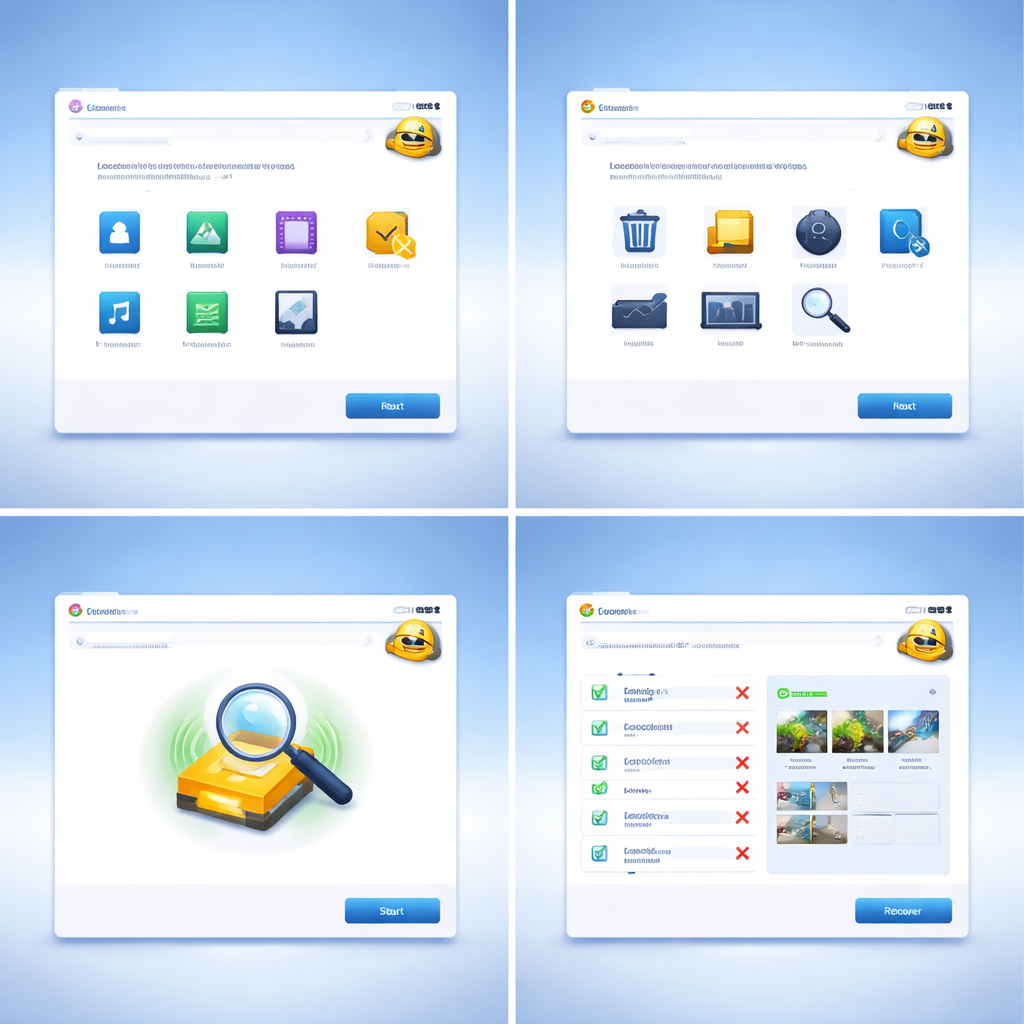
**第二步:启动向导模式扫描** 打开Recuva后会自动进入向导界面。依次选择要恢复的文件类型(图片、文档、视频等)和文件丢失前所在的位置(特定磁盘、回收站、存储卡等),点击"开始"即可执行快速扫描。快速扫描通常在几十秒到几分钟内完成。
**第三步:启用深度扫描(关键)** 如果快速扫描未找到目标文件,在向导界面勾选"启用深度扫描"复选框。深度扫描会逐扇区检索,耗时从十几分钟到数小时不等(取决于磁盘容量),但能发现更多已被文件系统"遗忘"的数据碎片。
**第四步:判断可恢复状态并执行恢复** 扫描结果中,每个文件前会显示绿色、橙色或红色圆点。绿色表示状态良好、恢复成功率高;橙色表示部分覆盖、可能损坏;红色基本无法恢复。勾选目标文件后点击"恢复",务必将文件保存到另一个磁盘或分区。
两个真实场景:照片误删与SD卡格式化恢复
**场景一:清空回收站后恢复工作照片** 某用户在整理桌面时误将包含客户拍摄素材的文件夹拖入回收站并清空。处理方式:立即停止使用该电脑(避免写入新数据),打开Recuva,文件类型选"图片",位置选"回收站",勾选深度扫描。约25分钟后在结果列表中通过文件名和预览缩略图定位到目标JPG文件,全部显示绿色状态,恢复到外接移动硬盘,文件完好无损。

**场景二:相机SD卡误格式化后恢复视频** 一张32GB的SD卡在相机中被意外格式化。将SD卡通过读卡器连接电脑,Recuva中位置选择该SD卡盘符,文件类型选"视频",启用深度扫描。扫描耗时约40分钟,找到了大部分MP4文件。但其中3个较大的视频文件(单个超过2GB)显示橙色状态,恢复后出现画面中断——这正是部分扇区已被覆盖的典型表现。教训:格式化后切勿再用该卡拍摄任何内容。
跨平台用户怎么办?macOS、Android、iOS替代方案
Recuva的最大短板在于平台单一。以下是不同系统用户的可选路径:
- **macOS用户**:Disk Drill(免费版可预览、付费版恢复)和PhotoRec(开源免费、命令行操作)是两个主流选择。macOS自带的"时间机器"备份如果开启过,直接回溯是最快方案。 - **Android用户**:手机端可尝试DiskDigger(无需Root即可恢复缓存图片,Root后支持深度扫描)。也可通过OTG线将手机存储挂载到Windows电脑,再用Recuva扫描。 - **iOS用户**:由于系统封闭性,直接扫描设备存储几乎不可能。优先检查iCloud备份和"最近删除"相册(照片删除后保留30天)。第三方工具如iMobie PhoneRescue可从iTunes备份中提取数据。
选择工具时,核心考量始终是:文件丢失后是否有新数据写入、文件系统类型是否被支持、以及你愿意投入的时间和预算。
总结
这篇Recuva数据恢复教程覆盖了从安装到实战的完整链路。回顾几个关键要点:发现文件丢失后立刻停止写入操作;优先使用深度扫描;恢复文件必须保存到不同分区;关注结果中的颜色状态指示。对于非Windows用户,根据自身系统选择对应工具同样能实现高效恢复。
现在就前往 www.ccleaner.com/recuva 下载Recuva免费版,提前安装备用——数据丢失往往毫无预兆,手边有工具才能在第一时间止损。如果你的数据极其重要且自行恢复失败,建议尽早联系专业数据恢复服务机构,避免反复操作导致二次覆盖。