Recuva安全擦除功能深度解析:跨平台数据销毁方案对比
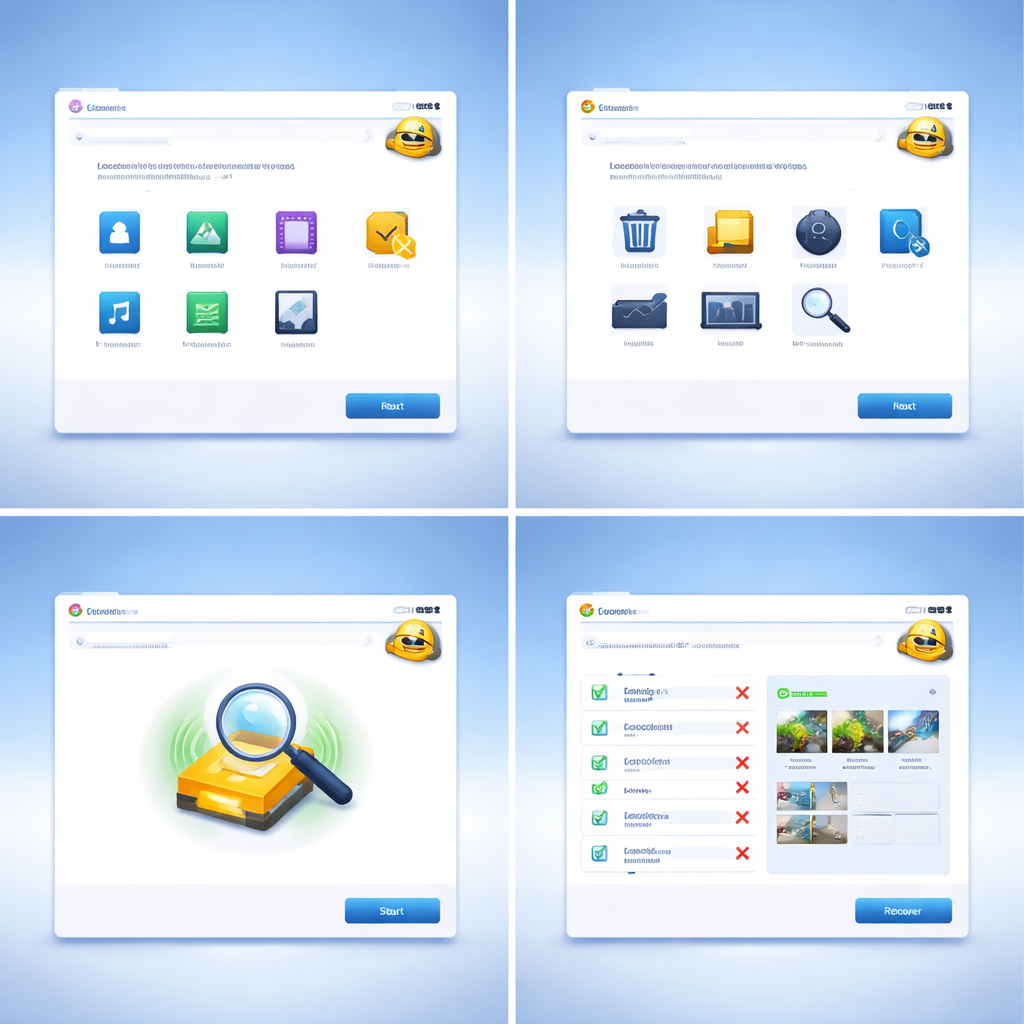
Recuva不仅是一款广受欢迎的Windows数据恢复工具,其内置的安全擦除功能同样值得关注。Recuva安全擦除功能允许用户对已删除文件执行多次覆写,确保敏感数据无法被任何恢复软件还原。本文将从实际使用角度出发,详细拆解Recuva安全擦除功能的工作原理、操作步骤与覆写算法选择,并将其与macOS、Android、iOS平台上的同类方案进行横向对比,帮助多系统用户找到最适合自己的数据销毁策略。无论你是处理旧硬盘出售前的隐私清理,还是企业级的合规数据销毁,都能在这里找到可落地的操作指南。
Recuva安全擦除功能是什么,为什么你需要它
普通的"删除"操作——包括清空回收站——并不会真正从磁盘上抹去文件内容。操作系统只是把这块存储空间标记为"可用",原始数据仍然完整地躺在扇区里,直到被新数据覆盖。这正是Recuva等恢复工具能够找回文件的底层原理,同时也意味着:如果你想让某些敏感文件彻底消失,仅靠删除远远不够。

Recuva安全擦除功能正是为这一需求设计的。它的逻辑很直接——先用Recuva扫描出已删除的文件列表,然后对选中的文件所在磁盘扇区执行多轮数据覆写,使其无法被任何恢复手段还原。Recuva(v1.53.2096为当前最新免费版本,由Piriform/CCleaner团队维护)提供了三种覆写级别:
- 简单覆写(1次):用零或随机数据覆盖一次,速度最快,足以应对普通场景。 - DOD 5220.22-M(3次):美国国防部标准,三轮不同模式覆写,安全性与效率的平衡点。 - Gutmann(35次):Peter Gutmann提出的35轮覆写方案,理论安全性最高,但耗时极长,对现代硬盘而言通常没有必要。
选择哪种级别取决于你的威胁模型:个人隐私清理用1次覆写即可,涉及商业机密或合规要求时建议选择DOD标准。
实战操作:两个典型使用场景的完整步骤
场景一:旧硬盘出售前的隐私清理

你准备把一块旧机械硬盘挂到二手平台出售,需要确保买家无法恢复你的个人照片、浏览记录和文档。
1. 先将硬盘作为从盘连接到电脑(USB硬盘盒或SATA直连均可)。 2. 打开Recuva,在驱动器选择界面指定该硬盘分区。 3. 执行深度扫描(Deep Scan),等待扫描完成后会列出所有可恢复文件。 4. 按 `Ctrl+A` 全选文件列表,右键点击,选择"Secure Overwrite Checked"(安全覆写已选项)。 5. 在弹出的覆写方式对话框中选择"DOD 5220.22-M(3 passes)"。 6. 确认执行。对于500GB机械硬盘,3次覆写大约需要3-5小时。
完成后,可以再次用Recuva扫描验证——如果之前标记为"Excellent"可恢复状态的文件现在全部变为"Unrecoverable",说明擦除成功。
场景二:误删文件后只想擦除特定敏感文件
你在恢复误删文件时,发现扫描结果中出现了一些早期删除的敏感财务表格,你不希望它们有被恢复的可能。
1. 在Recuva扫描结果中,利用搜索栏或文件类型筛选器定位目标文件。 2. 勾选这些文件(不要勾选你想保留恢复可能性的文件)。 3. 右键选择安全覆写,选择简单覆写(1 pass)即可。 4. 执行后检查文件状态是否变为不可恢复。
故障排查提示:如果覆写后文件状态仍显示为"Excellent",通常是因为该文件存在多个磁盘副本(常见于SSD的TRIM机制或NTFS日志),此时建议对整个空闲空间执行覆写,可通过CCleaner的"Drive Wiper"功能配合完成。
跨平台对比:macOS、Android、iOS的数据销毁方案
Recuva安全擦除功能仅支持Windows平台,这是它最大的局限。如果你是多系统用户,需要了解其他平台的替代方案。

macOS:从macOS El Capitan(10.11)开始,Apple移除了"安全清倒废纸篓"选项,原因是大部分Mac已使用SSD,传统覆写对SSD的效果不可靠。当前推荐做法是开启FileVault全盘加密,然后在出售设备前执行"抹掉所有内容和设置"——加密密钥被销毁后,磁盘数据等同于不可恢复。如果你使用的是外接机械硬盘,可以通过"磁盘工具"的"安全抹掉选项"选择覆写次数(1次/3次/7次)。
Android:Android设备自6.0(Marshmallow)起默认启用全盘加密(FBE/FDE)。恢复出厂设置会销毁加密密钥,数据实质上不可还原。对于未加密的旧设备,可以先启用加密(设置 > 安全 > 加密手机),再执行恢复出厂设置,达到类似安全擦除的效果。
iOS:iPhone自iOS 8起采用硬件级加密,"抹掉所有内容和设置"会直接销毁Secure Enclave中的密钥,擦除效果在所有平台中最为彻底,无需额外工具。
横向对比来看,Recuva安全擦除功能的独特优势在于文件级粒度控制——你可以精确选择擦除哪些文件,而不必清空整个磁盘。这在其他平台的原生工具中很难做到。
总结
Recuva安全擦除功能为Windows用户提供了一个免费、直观且粒度精细的数据销毁方案,尤其适合旧硬盘转让前的隐私清理和特定敏感文件的定向擦除。对于SSD用户,建议配合全盘加密使用以弥补覆写机制的局限;macOS、Android、iOS用户则可依赖各自平台的加密+重置策略达到同等效果。
如果你正在寻找一款零成本的数据擦除工具,可以前往CCleaner官网下载Recuva免费版,按照上文的步骤立即开始保护你的隐私数据。对于有更高合规需求的企业用户,也值得进一步了解CCleaner Professional套件中的完整磁盘擦除功能。