Recuva扫描不到文件怎么办?6招彻底解决+替代方案推荐
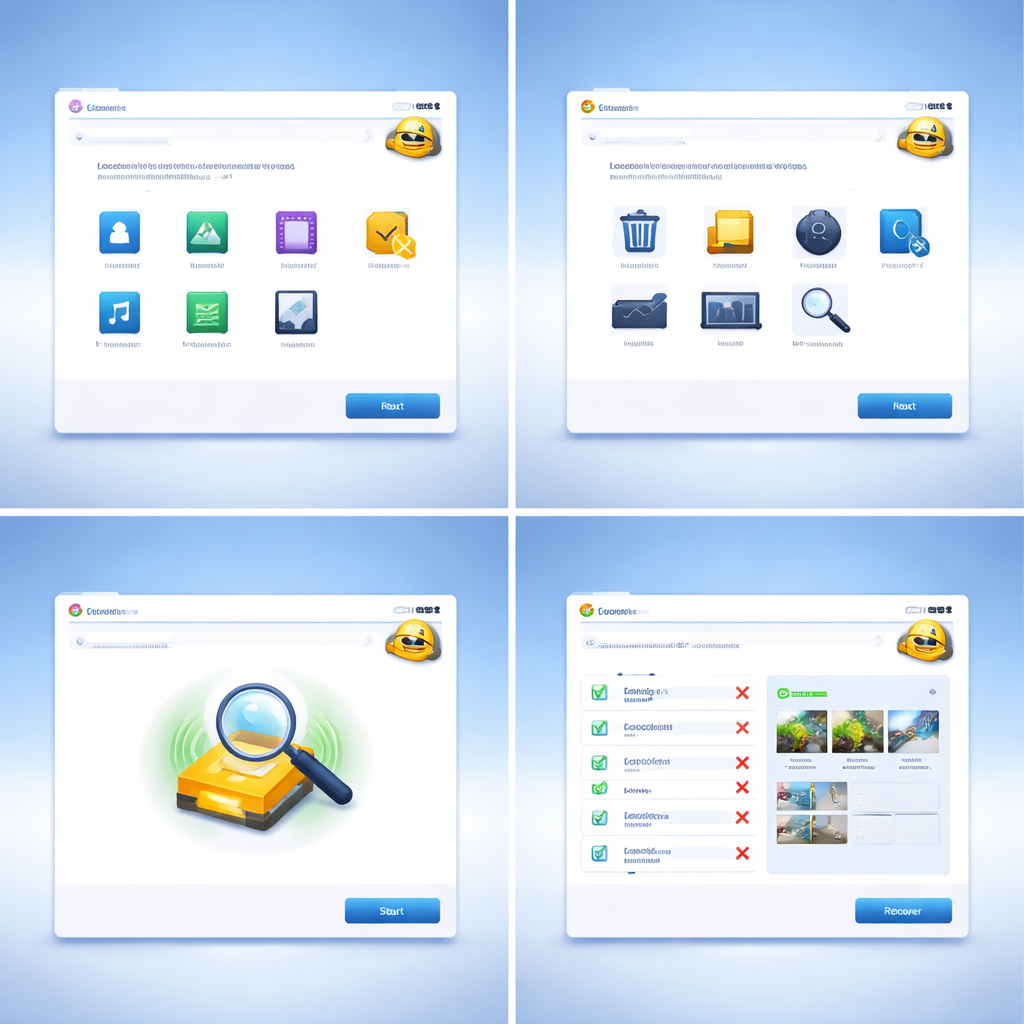
Recuva是Windows平台上广受欢迎的免费数据恢复工具,但不少用户在实际使用中遇到了Recuva扫描不到文件的问题。原因可能涉及扫描模式设置不当、磁盘被覆写、文件系统损坏,甚至是软件本身的兼容性限制。本文从实际故障排查出发,逐一分析Recuva扫描失败的常见原因,给出6个可操作的解决步骤,并针对macOS、Android、iOS等Recuva无法覆盖的平台,推荐经过验证的跨平台替代工具,帮助你最大限度找回丢失的数据。
Recuva扫描不到文件的常见原因
遇到Recuva扫描不到文件的情况,先别急着换软件,问题往往出在几个容易忽略的环节。

第一,扫描模式选择不对。Recuva提供"普通扫描"和"深度扫描"两种模式。普通扫描只检索文件系统的索引记录,速度快但覆盖面有限。如果文件是通过清空回收站或格式化删除的,普通扫描大概率找不到。
第二,目标磁盘已被大量覆写。数据删除后,操作系统只是把对应的存储空间标记为"可用",原始数据仍然存在。但一旦有新数据写入同一位置,原文件就会被物理覆盖,任何软件都无法恢复。一个典型场景:你把Recuva安装到了丢失文件所在的同一个分区,安装过程本身就可能覆盖目标数据。
第三,文件系统损坏或分区表异常。当磁盘出现坏道、分区表被破坏时,Recuva可能根本无法正确识别分区结构,自然扫描不出任何结果。
第四,权限与兼容性问题。Recuva当前最新版本为v1.53.2096(由Piriform发布),该版本在部分Windows 11系统上存在兼容性问题,且软件自2023年后未再更新。如果你没有以管理员身份运行,对系统盘的扫描也会受限。
6个可操作的排查与修复步骤
确认了可能的原因后,按以下顺序逐步排查,能解决绝大多数Recuva扫描不到文件的问题。

步骤一:开启深度扫描。启动Recuva向导后,在最后一步勾选"启用深度扫描(Enable Deep Scan)"。深度扫描会逐扇区检索文件签名,耗时更长(1TB硬盘通常需要2-4小时),但能发现普通扫描遗漏的文件。
步骤二:确认扫描位置。在向导的"文件位置"步骤中,不要选择"我不确定",而是精确指定到具体分区或文件夹路径。范围越精确,结果越准确。
步骤三:以管理员身份运行。右键点击Recuva图标,选择"以管理员身份运行",确保软件有权限访问所有磁盘扇区。
步骤四:检查磁盘健康状态。打开命令提示符(管理员),执行 `chkdsk D: /f`(D替换为目标盘符)。如果磁盘存在文件系统错误,修复后再重新扫描。
步骤五:使用便携版避免覆写。从Recuva官网下载Portable版本,解压到U盘中运行,避免安装过程覆盖目标分区的数据。这是数据恢复的基本原则,却是最多人忽略的细节。
步骤六:更换USB接口或读卡器。如果恢复的是SD卡或外接硬盘的数据,换一个USB接口或读卡器再试。接口接触不良会导致Recuva无法稳定读取设备,扫描结果为空。
实战场景:两个真实故障的排查过程
场景一:格式化U盘后Recuva显示0个结果。一位用户误格式化了32GB的FAT32格式U盘,用Recuva普通扫描显示无文件。排查发现,格式化时选择了"快速格式化",数据实际未被覆盖。解决方法:将Recuva便携版放到电脑本地硬盘运行,对U盘启用深度扫描,最终找回了超过200张照片。关键点在于——快速格式化只清除了文件分配表,深度扫描通过文件头签名(如JPG的FF D8 FF)仍能识别出原始数据。
场景二:Windows 11系统盘扫描无权限。用户在Windows 11 23H2版本上运行Recuva扫描C盘,软件启动正常但扫描结果为空。原因是Windows 11对系统分区的访问控制更严格,且Recuva v1.53未针对该版本做适配。解决方法:关闭"受控文件夹访问"(Windows安全中心 > 病毒和威胁防护 > 勒索软件防护),再以管理员身份运行Recuva,问题解决。
Recuva的平台局限与跨平台替代方案
Recuva扫描不到文件怎么办?如果上述方法都试过仍然无效,可能需要考虑工具本身的局限性。Recuva仅支持Windows平台(Windows 7及以上),无法在macOS、Linux上运行,也不直接支持Android和iOS设备的内部存储恢复。
对于不同平台的用户,以下替代工具值得关注:
macOS用户可以选择Disk Drill或PhotoRec。Disk Drill提供图形界面和500MB免费恢复额度,支持APFS和HFS+文件系统。PhotoRec则完全免费开源,虽然界面简陋但恢复能力出色。
Android用户的情况比较特殊。Android 6.0之后,内部存储默认加密,电脑端工具很难直接扫描。DiskDigger的免费版可以在无Root的情况下恢复缓存中的照片,Root后则能深度扫描整个存储分区。
iOS用户受限于系统封闭性,建议优先检查iCloud备份和"最近删除"相册(照片删除后保留30天)。如果需要第三方工具,iMobie PhoneRescue支持从iTunes备份中提取已删除的数据。
跨平台通用方案中,R-Studio和TestDisk/PhotoRec组合覆盖面最广,支持Windows、macOS、Linux,且能处理NTFS、FAT、ext4、HFS+等几乎所有主流文件系统。
总结
Recuva扫描不到文件多数情况下并非数据已彻底丢失,而是扫描设置、权限配置或磁盘状态出了问题。优先尝试深度扫描、管理员运行和便携版这三个关键操作。如果Recuva确实无法满足需求——尤其是在非Windows平台上——Disk Drill、PhotoRec、DiskDigger等工具都是可靠的替代选择。数据恢复的黄金法则始终不变:发现数据丢失后,立即停止对目标磁盘的一切写入操作,越早行动,恢复成功率越高。现在就根据你的操作系统选择合适的工具,开始恢复你的重要文件吧。