Recuva激活码与注册机真的靠谱吗?安全恢复数据的正确方式
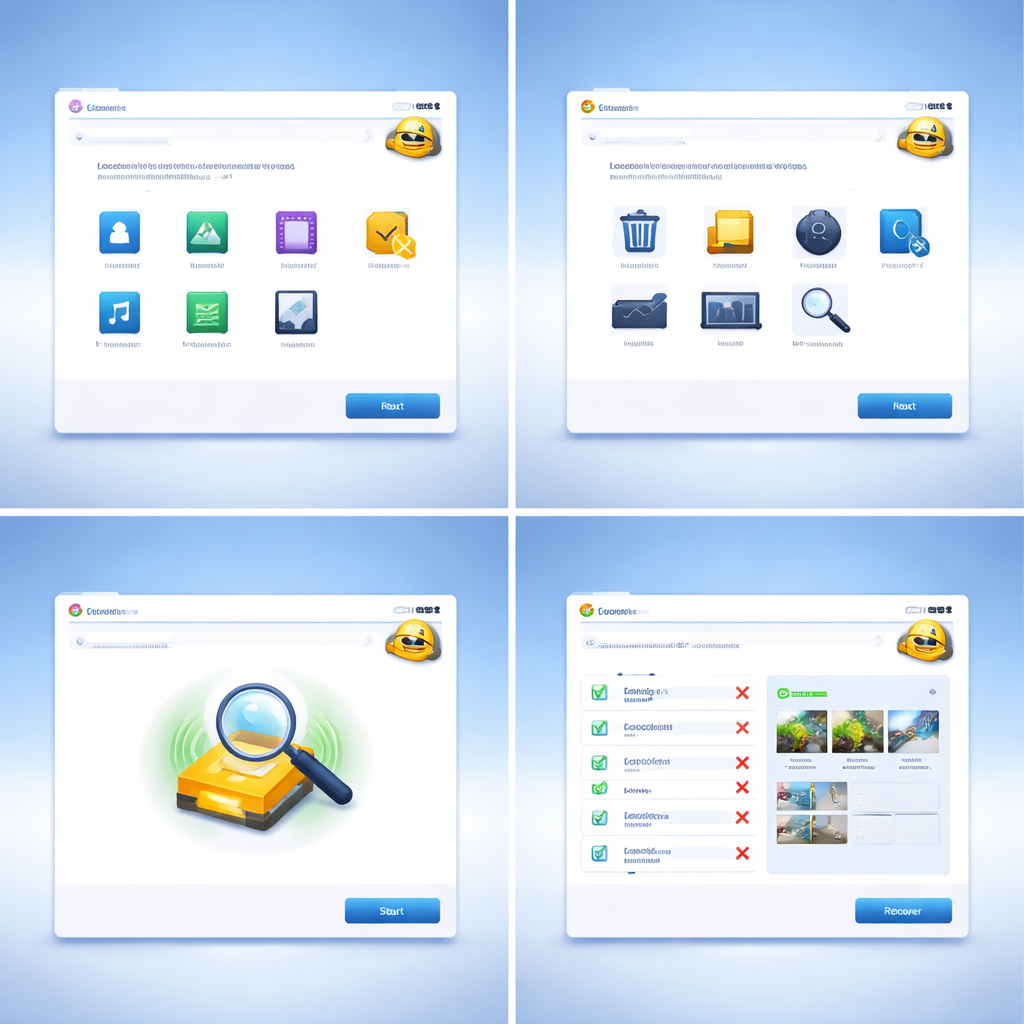
很多用户在误删文件后搜索"Recuva激活码与注册机",希望免费获取Recuva Professional的全部功能。然而,网络上流传的激活码和注册机往往暗藏恶意软件风险,不仅无法稳定使用,还可能造成二次数据损失。本文从安全角度出发,深入分析Recuva激活码与注册机的真实风险,对比Recuva免费版与专业版的功能差异,并推荐覆盖Windows、macOS、Android、iOS的跨平台数据恢复方案,帮助你在不同设备上安全、高效地找回丢失文件。
Recuva激活码与注册机:你搜到的可能是陷阱
在百度或Google搜索"Recuva激活码与注册机",结果页面往往充斥着各类下载链接和所谓的"最新可用注册码"。这些内容看起来诱人,但实际情况远没有那么简单。

Recuva由Piriform公司开发(2017年被Avast收购),其Professional版本售价约19.95美元,提供虚拟硬盘支持、自动更新和高级文件恢复等功能。正因为存在付费门槛,大量用户转向搜索破解途径。
真实的风险链条是这样的:你下载了一个号称"Recuva注册机"的exe文件,运行后系统弹出激活成功的提示,但后台已经静默安装了键盘记录器或挖矿程序。安全研究机构Malwarebytes在2023年的报告中指出,软件破解工具是恶意软件传播的前三大渠道之一。更讽刺的是——你本来想恢复数据,结果反而因为恶意软件导致更多文件被加密或删除。
一个典型的故障场景:某用户从第三方站点下载了Recuva注册机,运行后Windows Defender立即报毒并隔离了该文件,同时误删了同目录下用户自己的工作文档。这种"救数据反丢数据"的情况并不罕见。
Recuva免费版到底够不够用?实测功能对比
与其冒险使用Recuva激活码与注册机,不如先搞清楚免费版的能力边界。很多人并不知道,Recuva Free已经覆盖了绝大多数个人用户的恢复需求。

核心功能对比(基于Recuva v1.53.2096,截至目前的最新正式版本):
免费版支持的功能:从硬盘、U盘、SD卡恢复已删除文件;深度扫描模式;按文件类型和位置筛选;安全覆写删除(1/3/35次覆写)。
专业版额外提供的功能:虚拟硬盘文件恢复;自动更新推送;优先级技术支持。
实际操作中,一个常见的恢复场景是这样的:你不小心清空了回收站,里面有一份重要的Excel报表。打开Recuva免费版,选择"文档"类型,指定原始所在磁盘分区,先用快速扫描(通常1-3分钟完成)。如果没找到目标文件,切换到深度扫描模式(耗时取决于分区大小,500GB硬盘大约需要30-60分钟)。扫描结果中,文件名前的绿色圆点表示恢复概率高,红色表示文件已被部分覆写、恢复希望渺茫。
关键操作提醒:恢复文件时,保存路径一定要选择与源文件不同的磁盘分区。如果原文件在D盘丢失,就把恢复结果保存到E盘或外接U盘,避免新写入的数据覆盖尚未恢复的文件簇。
对大多数"误删回收站文件""格式化U盘后后悔"的场景,免费版完全够用,根本不需要去冒险寻找什么激活码。
跨平台用户的真实痛点:Recuva只支持Windows
这是搜索Recuva激活码与注册机的用户经常忽略的一个事实——Recuva仅支持Windows操作系统(兼容Windows 7及以上,含64位系统)。如果你同时使用macOS笔记本、Android手机或iPad,Recuva完全帮不上忙。

针对不同平台,以下是经过验证的替代方案:
macOS平台:Disk Drill提供免费版(可恢复最多500MB数据),原生支持APFS和HFS+文件系统,界面直观。TestDisk/PhotoRec是开源免费方案,命令行操作,适合有一定技术基础的用户。
Android平台:DiskDigger免费版可直接在手机上运行,无需Root即可恢复缓存中的照片。如果手机已Root,恢复范围会扩展到整个内部存储。
iOS平台:由于系统封闭性,iOS数据恢复通常需要通过电脑端工具读取iTunes/Finder备份。iMazing提供备份浏览和选择性恢复功能,免费版即可查看备份内容。
一个跨平台的实际排查流程:假设你的Android手机照片被误删,首先检查Google Photos云端回收站(文件在删除后保留60天)。如果云端也没有,在手机上安装DiskDigger,选择"Basic Scan"扫描缓存分区。找到目标照片后直接恢复到手机或上传至云存储。整个过程不需要电脑介入,也不涉及任何激活码问题。
总结
与其花时间搜索Recuva激活码与注册机并承担恶意软件风险,不如根据自己的实际平台和需求选择合适的工具。Windows上Recuva免费版已经足够应对常见的误删恢复场景,macOS、Android、iOS各有对应的可靠方案。数据丢失后最重要的原则只有一条:立即停止向目标磁盘写入任何新数据,然后再选择工具扫描恢复。
如果你正在面临数据丢失问题,现在就去Recuva官网(www.ccleaner.com/recuva)下载免费版开始扫描,时间拖得越久,文件被覆写的概率越大。