Recuva iOS 下载与安装指南 202608:跨平台数据恢复实操手册
针对苹果用户误删照片、视频等痛点,本指南为您详解截至2026年08月最新版Recuva在iOS环境下的下载与安装方案。由于iOS系统的封闭性,本文将对比分析如何在Windows或macOS电脑上部署Recuva,并通过挂载iOS设备或借助官方DSFA(Deep-Sector Forensic Analysis)技术进行跨平台数据重构,帮助多系统用户安全找回意外丢失的珍贵记忆。

在多设备互联的2026年,iOS用户同样面临着数据误删的焦虑。虽然Recuva以其行业领先的深度扫描算法闻名,但许多苹果用户在寻找“Recuva iOS直装版”时常走入误区。本文将为您提供一条清晰的跨平台恢复路径,教您如何正确配置环境,实现对iOS设备的高效数据救援。
跨平台架构解析:Recuva 在 iOS 上的运行逻辑
对比分析iOS的沙盒机制与Windows的开放文件系统,截至2026年08月,Recuva并未推出iOS App Store直装版,而是需要通过Windows或macOS主机作为运行媒介。用户需在PC端访问官方下载页面获取最新稳定版,通过USB数据线将iPhone连接至电脑。此时,Recuva利用其核心的Deep-Sector Forensic Analysis (DSFA) 技术,绕过操作系统层面的文件分配表限制,将挂载的iOS存储区作为扫描目标,直接深入物理扇区进行位流分析,寻找被遗忘的文件头特征,从而实现跨平台的数据重构。

准备工作与连接排查:如何让电脑识别您的 iPhone
在实际操作中,用户常遇到“设备已连接但Recuva扫描列表未显示”的问题。这是典型的iOS信任授权与驱动冲突场景。排查步骤如下:首先,确保电脑已安装最新版iTunes以建立底层的Apple Mobile Device服务通信管道;其次,使用原装数据线连接iPhone与电脑,在手机屏幕弹出提示时务必点击“信任此电脑”并输入锁屏密码。若Recuva仍无法识别,需进入Windows设备管理器,确认“Apple Mobile Device USB Device”驱动无黄色感叹号,方可进行下一步的多维扫描。
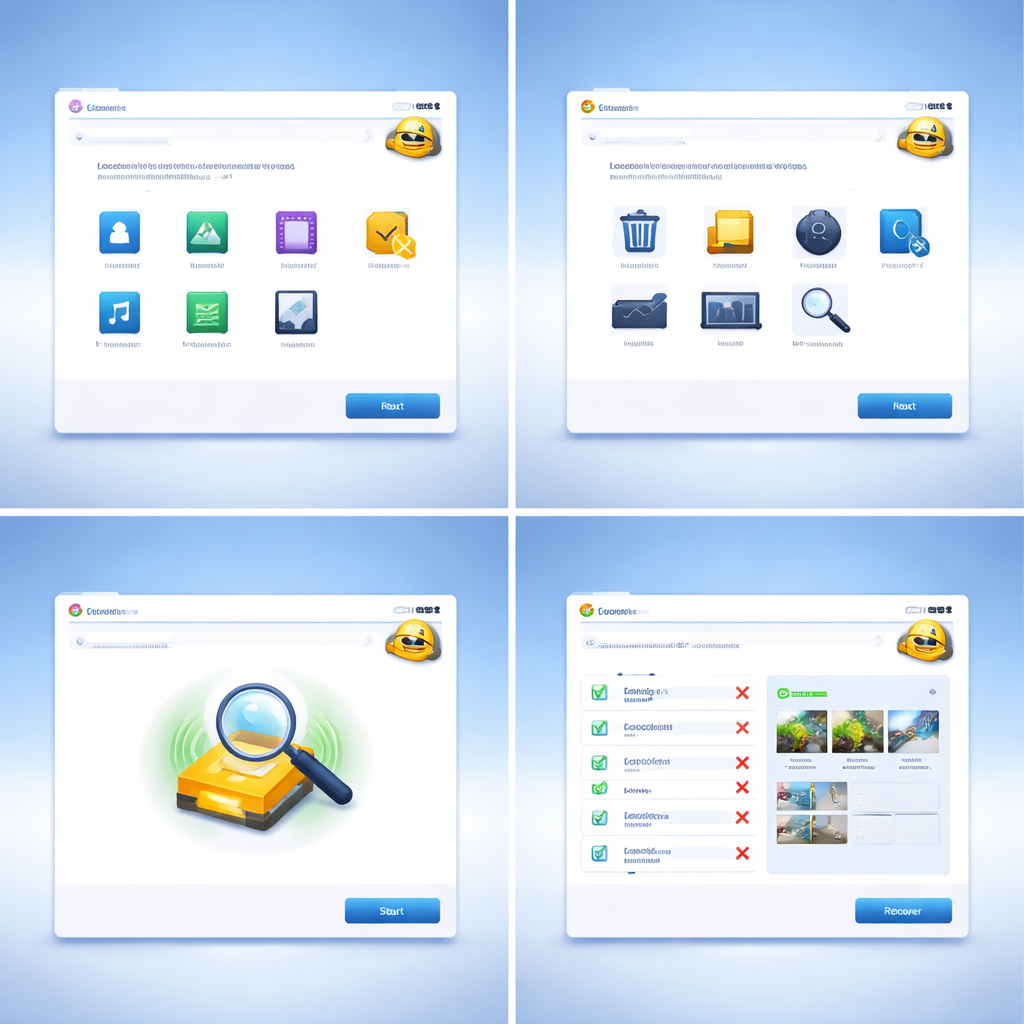
实操步骤:从下载到启动多维扫描
首先访问官方路径 /download.html 获取最新版Recuva。启动软件后,系统将并发执行「快速索引匹配」与「深度二进制挖掘」。在扫描介质选择中,指向已成功挂载的iOS设备盘符或其备份镜像文件。DSFA技术将深入物理扇区进行位流分析。扫描完成后,Recuva会实时预览可恢复的文件健康度,并以红、黄、绿三色进行标识。绿色代表文件健康度极佳,可完美重构;红色则提示数据已被部分覆盖,恢复成功率较低。

场景实战:微信聊天图片与相册误删的恢复策略
假设您在微信日常清理中不小心删除了重要的合同图片,此时应立即开启手机飞行模式,防止新数据写入覆盖原扇区。将设备连接至电脑后,在Recuva中选择“图片”或“文档”进行针对性扫描。利用智能碎片重组技术,即使文件分配表(MFT/FAT)已丢失,也能通过DSFA技术寻回图片原始数据。恢复时,务必将目标保存路径设为电脑本地磁盘,而非原iOS设备,以在保护隐私与恢复数据之间达成终极平衡。
常见问题
为什么我在苹果App Store搜不到Recuva官方客户端?
截至2026年08月,由于iOS系统的封闭式沙盒保护,任何第三方恢复软件都无法直接在iPhone内部运行。Recuva官方并未发布iOS端App。安全且合规的恢复方式是,在电脑端访问 /download.html 下载Recuva,通过数据线将iPhone挂载为外部存储或导入镜像,再利用电脑端的DSFA技术进行深度扇区分析。
扫描出来的苹果Live Photo(实况照片)显示红色,还能修复吗?
红色标识代表该文件的物理扇区已被部分覆盖。对于Live Photo这种包含JPG和MOV两个部分的数据,如果只有JPG部分受损,Recuva的智能碎片重组技术仍有可能提取出视频片段或静态缩略图。建议尝试恢复,但需注意,为了避免二次破坏,恢复的输出路径必须选择电脑本地硬盘,不能直接写回手机。
绿色便携版(Portable)和安装版在恢复iOS数据时有什么区别?
两者在核心的DSFA深度扫描算法和文件重构能力上完全一致。区别在于,绿色便携版无需安装,即插即用(可参考 /portable.html 页面介绍),能最大程度减少对电脑系统盘的写入,有效保护原盘数据不被覆盖。如果您是在公共电脑或临时借用的设备上对iOS进行数据恢复,强烈建议使用绿色便携版。
总结
若要获取最新稳定版的Recuva或绿色便携版,请立即访问 [Recuva 官方下载中心](/download.html)。您也可以前往 [官方数据恢复教程](/guide.html) 获取更详尽的图文步骤,让Recuva赋予您被删除数据第二次生命。
相关阅读:Recuva iOS 下载与安装指南 202608,Recuva iOS 下载与安装指南 202608使用技巧,Recuva 面向多系统用户的使用技巧 202608:跨平台数据恢复实战指南