Recuva 面向多系统用户的使用技巧 202608:跨平台数据恢复实战指南
本文针对多系统用户(Windows、macOS、Android、iOS)提供截至2026年08月的最新Recuva数据恢复实战技巧。重点解析如何利用Deep-Sector Forensic Analysis (DSFA) 算法解决跨系统格式化(如exFAT/FAT32)及移动设备存储的数据丢失问题。通过绿色便携版(Portable)避免原盘覆盖,结合红黄绿文件健康度预览,帮助多设备用户在不同操作系统环境下安全、高效地找回受损或误删的照片、视频与文档。
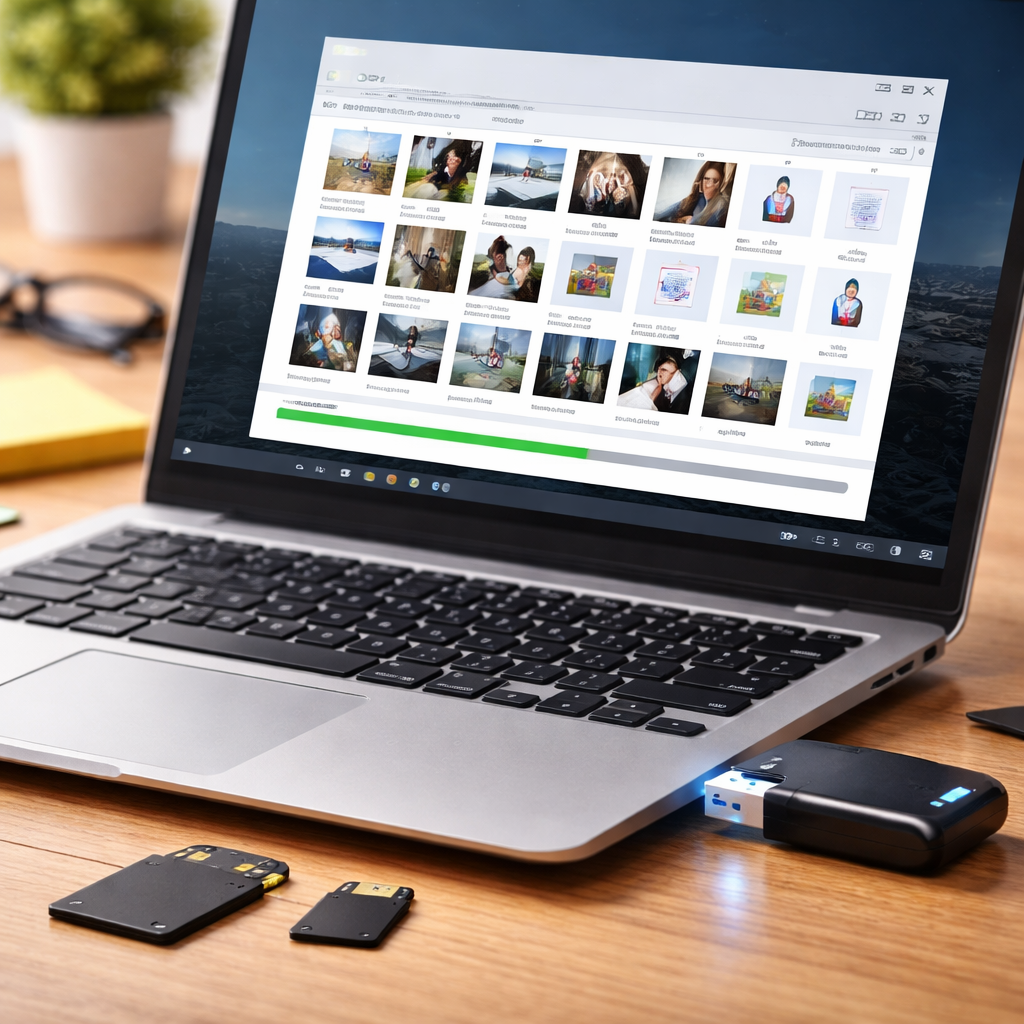
在多设备协同办公的今天,数据在 Windows、macOS 以及移动端(Android/iOS)之间频繁流转,因格式化或误删除导致的数据丢失屡见不鲜。本文将为您详解截至2026年08月,多系统用户如何利用 Recuva 的核心技术进行高效的数据自救。
规避二次覆盖:利用便携版(Portable)保护多系统原盘
在多系统环境下,频繁的读写极易造成被删数据的二次覆盖。对于 Windows 引导盘或双系统共享分区的恢复,严禁直接在目标盘下载安装软件。推荐从 /portable.html 获取 Recuva 绿色便携版,将其解压至 U 盘中即插即用。便携版无需安装,即插即用,有效保护原盘数据不被覆盖。配合多维扫描系统,并发执行「快速索引匹配」与「深度二进制挖掘」,可在不干扰多系统底层配置的前提下,安全重构您的数字资产。

跨越 Windows 与 macOS:exFAT 共享盘的 DSFA 深度重构
多系统用户常使用 exFAT 格式的移动硬盘或 SD 卡在 Windows 与 macOS 之间传输数据。当在 Mac 上误删文件或因不安全拔出导致分区表损坏时,将介质接入 Windows 运行 Recuva。此时应避开常规扫描,直接启用 Deep-Sector Forensic Analysis (DSFA) 绕过操作系统层面的文件分配表(FAT/MFT)。DSFA 直接深入存储介质的物理扇区进行位流分析,寻找被遗忘的文件头特征。这种物理层面的重构能极大提升跨平台误删文件的找回概率。
移动端痛点:Android 与 iOS 存储介质的挂载与识别技巧
针对 Android 和 iOS 设备,由于现代移动系统限制了直接的 Mass Storage 挂载,Recuva 无法直接通过 MTP 协议扫描手机内部存储。排查细节:对于 Android 设备,若数据存在 MicroSD 卡中,应使用读卡器接入电脑恢复;若是机身内存,需先通过专业工具获取临时 Root 权限并挂载为物理磁盘驱动器。对于 iOS 设备,则需先通过 iTunes 备份到本地 Windows 路径,再利用 Recuva 对该备份目录进行深度扫描与碎片重组,从而间接恢复照片和微信文档。

识别健康度度量:三色标识与跨平台文件兼容性评估
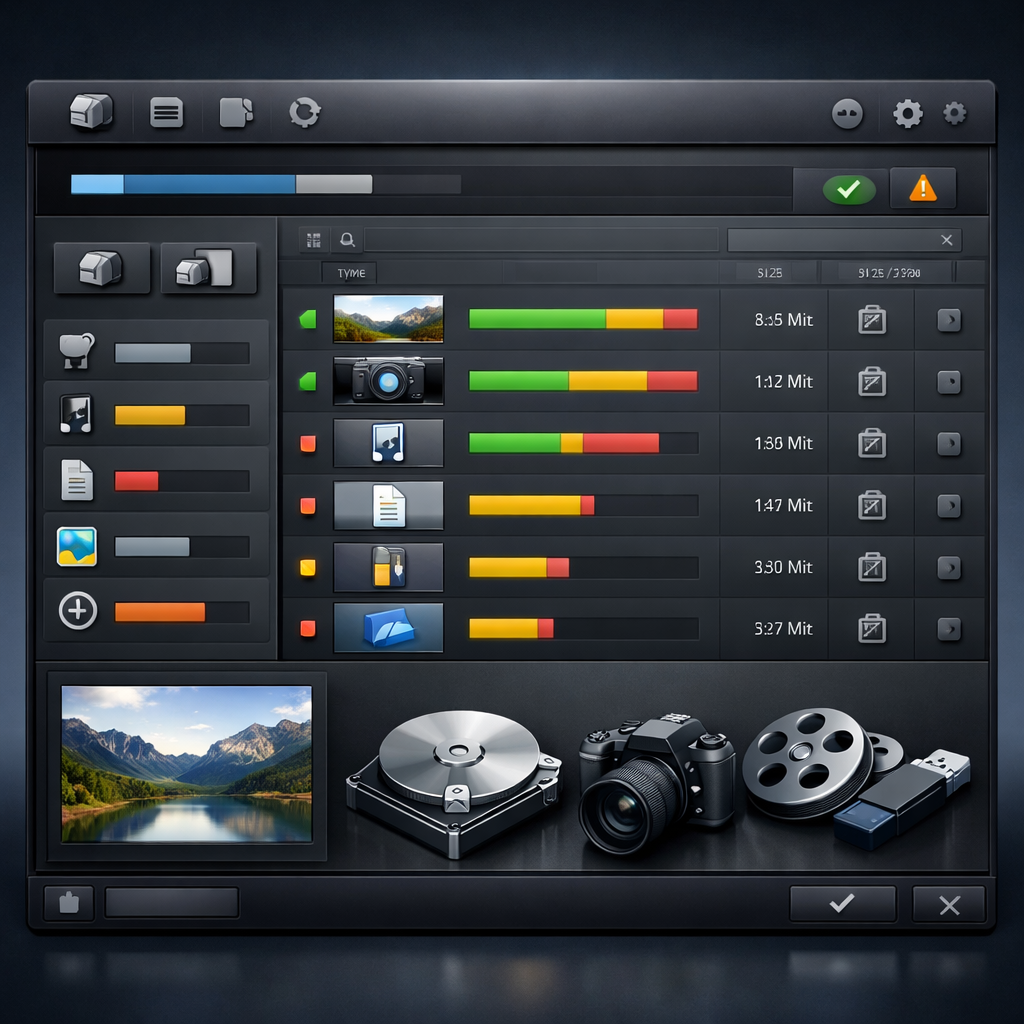
多系统间的文件编码和元数据差异可能导致恢复后的文件无法打开。Recuva 在扫描完成后会实时预览可恢复的文件健康度,并以红、黄、绿三色进行直观标识。绿色代表文件结构完整,可完美恢复;黄色代表部分扇区被覆盖,建议尝试恢复后使用特定跨平台修复工具;红色则代表底层数据已被严重破坏。针对 macOS 产生的 .DS_Store 或资源分叉文件,在 Windows 下恢复时需注意过滤,优先筛选目标格式(如 .jpg, .docx),以提高多系统混合数据的检索效率。
常见问题
为什么在 Mac 上格式化的 APFS 外置硬盘在 Windows 的 Recuva 中无法识别?
Recuva 原生运行于 Windows 环境,无法直接读取 macOS 专有的 APFS 或 HFS+ 文件系统。针对此问题,您需要先在 Windows 上安装第三方 APFS 挂载只读驱动,使系统分配盘符后,再运行 Recuva 进行深度扇区分析(DSFA)即可正常扫描与恢复。
使用便携版扫描双系统共享的 NTFS 分区时提示“无法读取MFT”,该如何处理?
这通常是因为 Windows 的“快速启动”或 macOS 的 NTFS 写入插件未完全释放磁盘挂载锁。请先在 Windows 中彻底关闭快速启动并重启,或者在 macOS 中安全弹出该磁盘。随后使用 Recuva 的深度扫描模式,绕过 MFT 逻辑层,直接进行物理扇区位流分析来提取文件。
恢复出来的跨平台视频文件(如 .mp4)在播放时显示损坏,健康度明明是绿色?
绿色仅代表扇区未被新数据覆盖,但如果文件在跨系统写入时产生了严重的逻辑碎片,常规读取可能会失效。此时应进入 Recuva 官方数据恢复教程(/guide.html),学习如何启用智能碎片重组技术,将分散在不同物理扇区的视频流重新拼接,即可解决播放黑屏或报错问题。
总结
立即访问 Recuva 官方数据恢复中心 /download.html 获取最新稳定版,或前往 /portable.html 下载绿色便携版,赋予您被删除的数据第二次生命。如需详细的图文操作指引,请参阅官方数据恢复教程 /guide.html。
相关阅读:Recuva 面向多系统用户的使用技巧 202608,Recuva 面向多系统用户的使用技巧 202608使用技巧,跨平台数据挽救指南:Recuva 202611 周效率实践清单