Recuva深度扫描技巧:找回彻底删除文件的实战指南

误删重要文件后普通扫描找不到怎么办?Recuva深度扫描技巧是解决这一难题的关键。深度扫描通过逐扇区分析磁盘底层数据结构,能够发现常规扫描遗漏的文件碎片,尤其适用于格式化后的硬盘、清空回收站数周后的恢复场景。本文基于Recuva v1.53.2096(当前最新免费版本)详细拆解深度扫描的启用方法、参数优化策略、不同平台下的替代方案对比,并提供两个真实故障排查案例,帮助你最大限度提升文件恢复成功率。无论你是Windows用户还是需要跨平台恢复方案,都能从中获得可直接操作的实用技巧。
深度扫描与普通扫描的核心区别
打开Recuva后默认执行的是普通扫描——它只读取文件系统的MFT(主文件表)记录,速度快但覆盖范围有限。一旦MFT条目被覆盖,普通扫描就彻底失效。
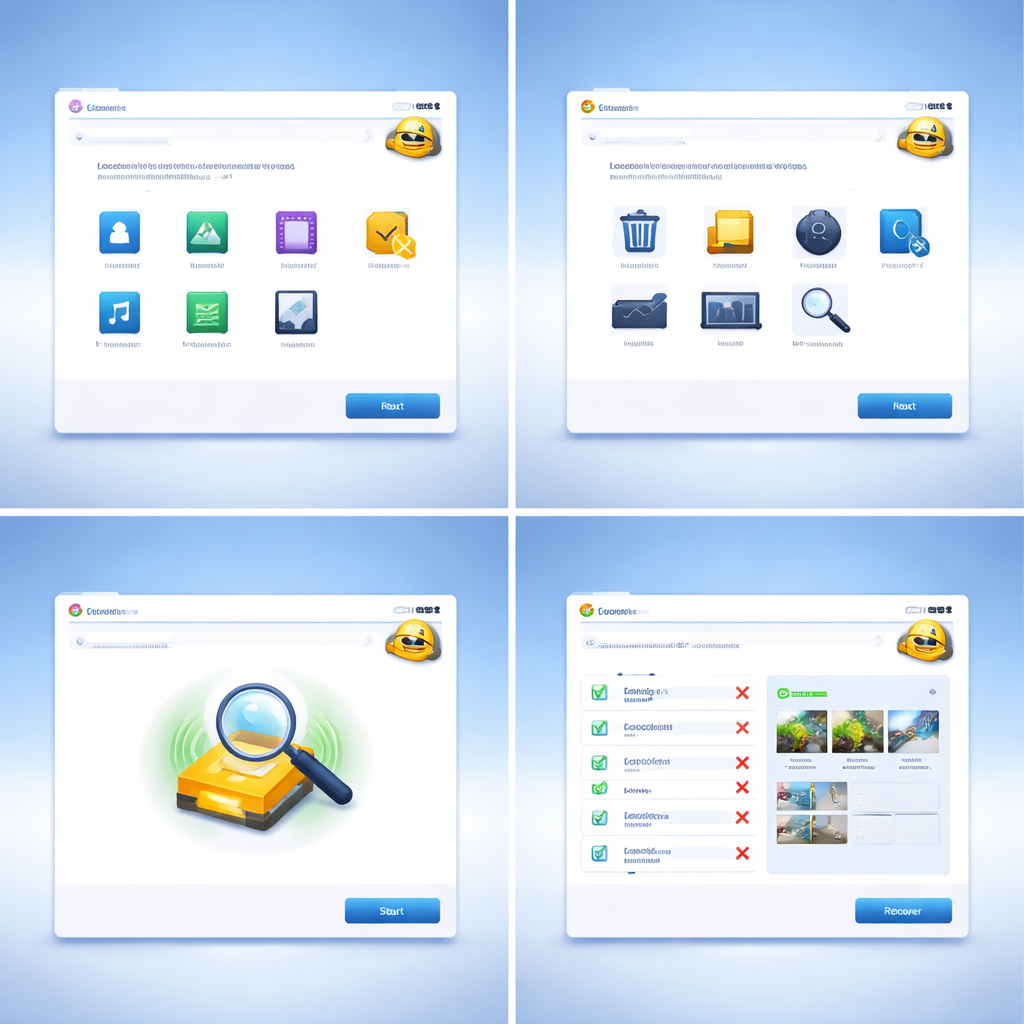
Recuva深度扫描技巧的核心在于绕过文件系统,直接对磁盘进行逐扇区的签名匹配。它会识别数百种文件头签名(如JPG的`FF D8 FF`、PDF的`%PDF`),从原始数据中"拼"出文件。代价是时间——一块1TB机械硬盘的深度扫描通常需要3到5小时,固态硬盘因TRIM机制会更快完成但恢复率反而更低。
关键判断标准:如果普通扫描结果中目标文件显示为"不可恢复"(红色圆点),或者根本没出现在列表中,立即切换深度扫描。删除后经过的时间越短、磁盘写入操作越少,深度扫描的成功率越高。
启用深度扫描的正确操作流程
很多用户找不到深度扫描入口,因为它藏在向导的最后一步。具体路径:

1. 启动Recuva向导,选择要恢复的文件类型(建议选"所有文件"以避免遗漏) 2. 指定文件原始位置(精确到分区盘符,范围越小速度越快) 3. 在"开始"按钮上方,勾选 **"启用深度扫描"** 复选框 4. 点击开始,等待扫描完成
另一种方式是在主界面点击"切换到高级模式",进入"选项 → 操作"标签页,勾选"扫描未删除的文件"和"扫描安全覆盖的文件"。这两个附加选项配合深度扫描,能进一步扩大搜索范围。
一个容易踩的坑:**绝对不要将Recuva安装在需要恢复文件的同一分区**。安装过程本身会写入数据,可能覆盖你要找的文件。推荐使用Recuva Portable(便携版),直接从U盘运行。
两个实战故障排查案例
**案例一:格式化后的SD卡照片恢复**

一位摄影师误格式化了32GB SD卡(FAT32文件系统),卡内约有400张RAW格式照片。普通扫描仅找到12个文件且全部标红。启用深度扫描后,耗时约25分钟,识别出387个CR2文件。操作要点:在文件类型筛选中选择"图片",恢复目标路径设为电脑硬盘而非SD卡本身。最终成功恢复了其中361张完整照片,恢复率约93%。
**案例二:深度扫描卡在99%不动**
这是Recuva用户论坛上的高频问题。扫描进度停在99%长达数小时,实际上程序并未卡死——它正在处理磁盘末尾的坏扇区区域。解决方法:打开"选项 → 操作",将"安全覆盖"从"DOD 5220.22-M"改为"简单覆盖(1次)"以降低校验强度;如果磁盘存在物理坏道,先用`chkdsk /r`修复后再执行深度扫描。对于机械硬盘,还可以尝试用HDD Regenerator标记坏扇区后重新扫描。
跨平台用户的替代方案对比
Recuva仅支持Windows系统(兼容Windows 7至Windows 11),macOS、Android和iOS用户需要替代工具:
| 平台 | 推荐工具 | 深度扫描能力 | 免费额度 | |------|---------|------------|---------| | Windows | Recuva | 逐扇区签名扫描 | 完全免费 | | macOS | Disk Drill | 逐扇区+文件系统双引擎 | 免费预览,恢复需付费 | | Android | DiskDigger | 支持Root后逐扇区扫描 | 基础功能免费 | | iOS | iMobie PhoneRescue | iTunes/iCloud备份深度解析 | 试用版可预览 |
macOS用户需要特别注意:从macOS 10.15 Catalina开始,系统引入了只读系统卷,第三方恢复工具无法直接扫描系统分区,需要通过外接启动盘进入恢复环境操作。Android设备在未Root状态下,深度扫描仅能覆盖内部存储的媒体文件目录,Root后才能实现全盘扫描。
总结
掌握Recuva深度扫描技巧的核心就三点:尽早扫描、避免向目标分区写入任何数据、善用高级模式中的附加扫描选项。对于Windows用户,Recuva免费版已经足够应对绝大多数数据恢复场景;跨平台用户则可根据上方对比表选择对应工具。
立即前往 [Piriform官网](https://www.ccleaner.com/recuva) 下载Recuva最新版本,建议优先下载Portable便携版存入U盘备用——数据丢失往往毫无预兆,提前准备好恢复工具才是最稳妥的策略。