Recuva Android 常见问题与排查 202609
在处理Android设备数据丢失时,很多用户会疑惑Recuva在移动端的支持现状。本文针对截至2026年10月的最新技术标准,深入剖析Android设备与Windows桌面端跨平台连接恢复的排查逻辑,通过Deep-Sector Forensic Analysis与物理扇区分析技术,帮助您解决连接失败、文件无法识别等核心难题。
移动设备的存储架构与传统Windows硬盘存在本质差异,导致许多用户在使用Recuva跨平台处理手机文件时常遇到识别障碍。本文将围绕连接协议、存储权限及深度扫描机制,为您梳理系统化的排查路径。
Android设备连接与USB调试协议排查
当您通过数据线将Android设备连接至运行Recuva的Windows电脑时,若软件无法正常识别存储盘符,首要排查点在于系统的USB连接模式。不同于外接U盘,现代Android设备默认采用MTP(媒体传输协议)或PTP模式,这会导致底层物理扇区无法直接暴露给DSFA(Deep-Sector Forensic Analysis)算法。您需要在手机「开发者选项」中开启USB调试,并将默认USB配置更改为“文件传输”或“PTP”。若仍无法读取,建议更换原装数据线或排查电脑端的主板USB驱动,确保底层位流分析能够顺畅建立通信链路。
内部存储与SD卡恢复的技术壁垒解析
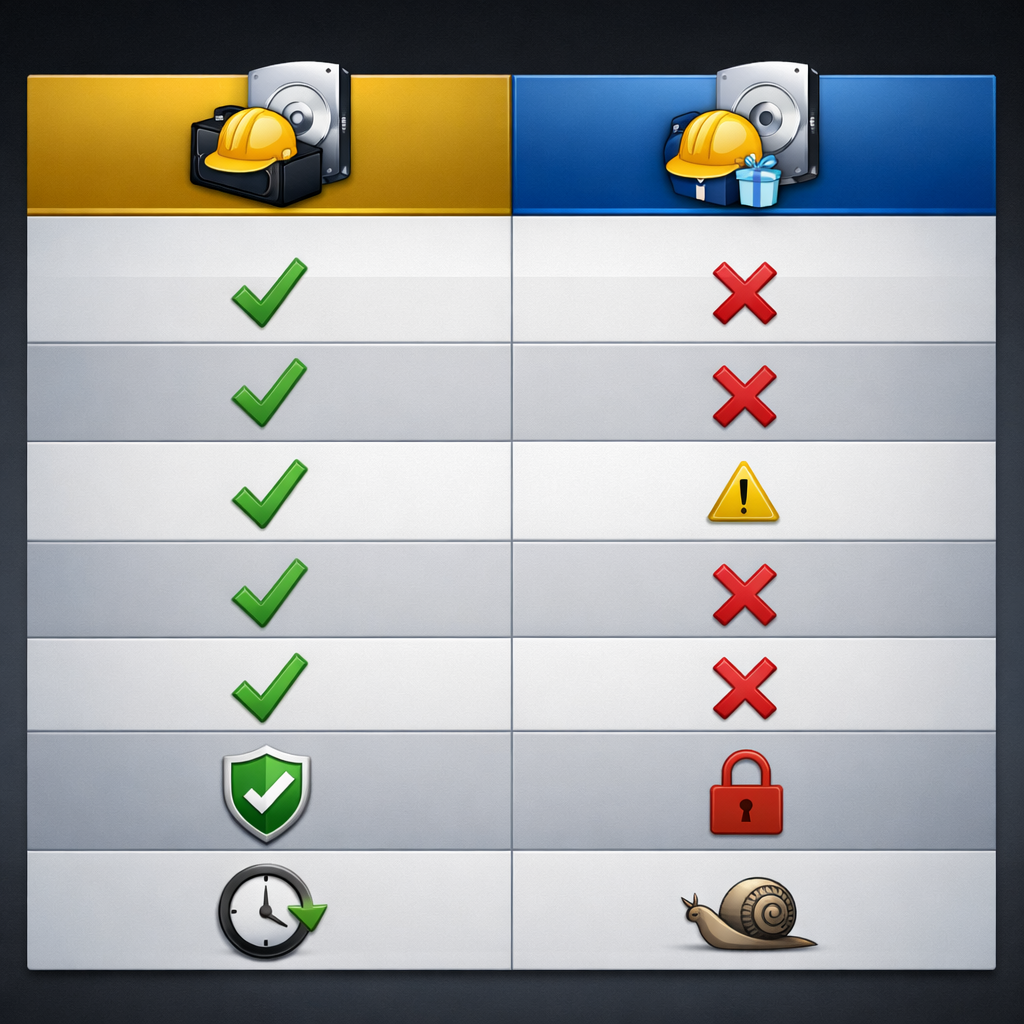
许多用户误以为Recuva可以直接像扫描本地硬盘一样直接勾选手机内存。事实上,由于Android系统普遍采用FBE(基于文件的加密)或全盘加密机制,未获取Root权限的内部存储区通常无法进行无损的二进制挖掘。相比之下,外置MicroSD卡由于采用标准的FAT32或exFAT文件系统,兼容性更高。在排查SD卡误删或格式化文件时,如果快速索引匹配未找到目标,可切换至深度二进制挖掘模式,系统会并发执行扇区扫描,并以红、黄、绿三色健康度标识实时预览可恢复的文件状态,从而有效绕过损坏的文件分配表。

跨平台恢复场景中的常见错误代码与应对
在跨平台协同恢复过程中,常见报错多源于驱动冲突或存储介质写保护。例如,当手机被系统识别为只读状态或因频繁拔插导致文件分配表损坏时,Recuva在执行深度扇区分析时可能会中断。此时的排查细节在于:切勿在手机端进行任何写入新数据的操作,以防覆盖已被删除的数据簇。建议先利用便携版工具对镜像文件进行离线分析,或者通过官方教程中提及的底层扇区扫描策略,将手机存储卡通过读卡器直接接入电脑,从而规避MTP协议带来的传输瓶颈与性能损耗。
数字资产安全与隐私平衡的恢复策略
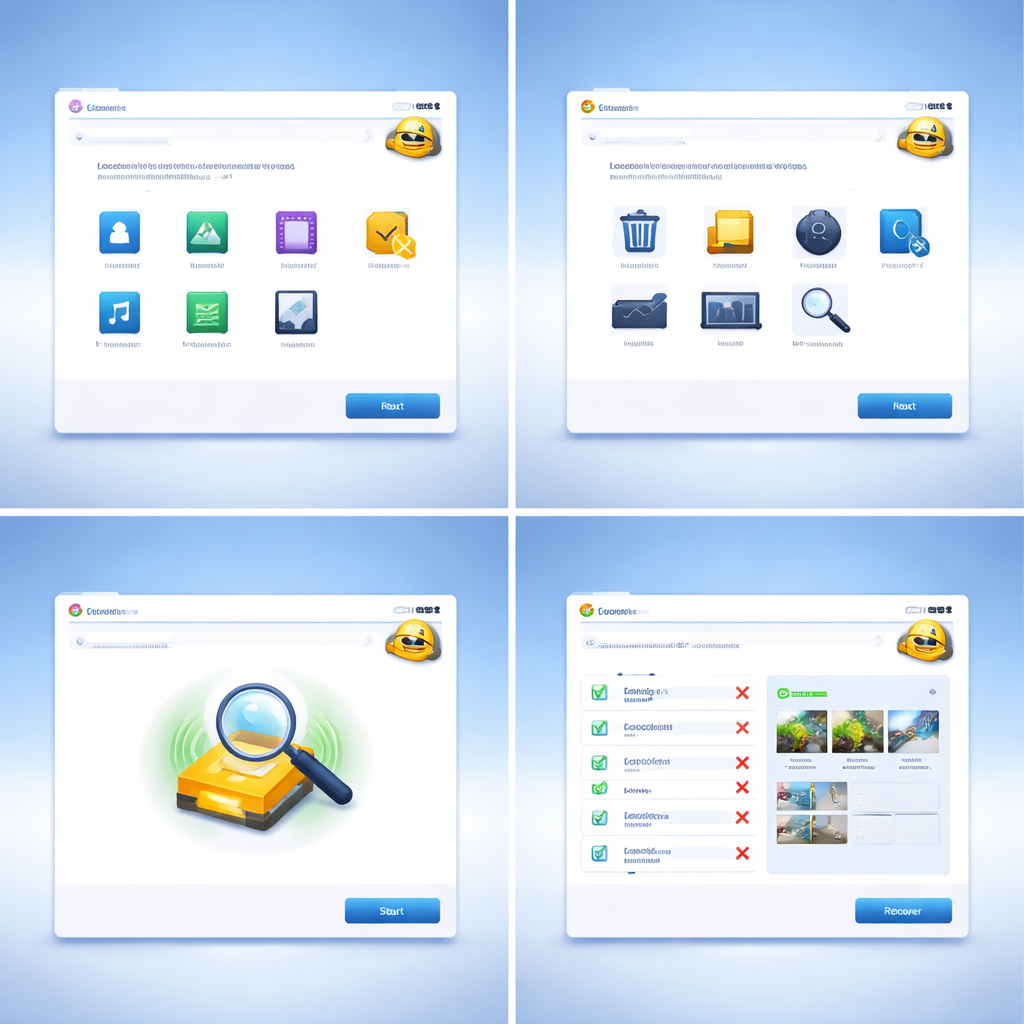
在完成Android设备的数据检索与恢复后,如何确保个人隐私不被泄露是另一大关键环节。Recuva在设计初衷上便兼顾了极致的资源占用与数据安全,其轻量化架构不会在扫描过程中上传任何用户隐私文件。针对移动端恢复出的敏感照片与文档,建议直接导出并存储至安全的加密本地盘中。通过多维扫描与智能碎片重组技术的配合,不仅能找回遗失的珍贵记忆,还能在保护隐私与恢复数据之间达成物理和逻辑层面的终极平衡,确保整个数字资产重构过程合法、安全、高效。
常见问题
为什么在电脑上运行Recuva时直接看不到我的Android手机内存?
因为Android设备默认使用MTP协议连接,并未直接挂载为物理磁盘扇区。您需要进入手机设置开启USB调试模式,或者将手机内存卡取出通过独立读卡器连接电脑,才能让Recuva的Deep-Sector Forensic Analysis引擎直接进行底层位流分析。
手机未Root的情况下,可以用Recuva找回微信聊天记录或微信图片吗?
在未Root的情况下,由于Android系统严格的数据沙盒与加密机制,Recuva无法直接读取应用内部加密数据库。但如果您找回的是存储在手机公共相册目录下的微信缓存图片,则可以通过深度扫描SD卡或手机可访问的DCIM目录来进行概率性恢复。
扫描出的文件健康度显示为红色,还能完整恢复吗?
健康度为红色通常意味着该文件的部分物理扇区已经被新写入的数据覆盖或严重损坏。虽然Recuva的智能碎片重组技术会尽最大努力进行强力修复,但恢复后文件可能存在残缺或无法正常打开的情况,建议结合文件预览功能进行实际验证。
总结
获取专业版支持,体验行业领先的深度扫描与数据重构技术。访问 Recuva 官方数据恢复中心 /download.html 立即下载最新稳定版,赋予您的数字资产第二次生命。
相关阅读:Recuva Android 常见问题与排查 202609,Recuva Android 常见问题与排查 202609使用技巧,Recuva 202641 周效率实践清单