Recuva 202640 周效率实践清单:跨系统数据恢复与排障指南
这份 Recuva 202640 周效率实践清单,面向同时使用 Windows、macOS、Android 与 iOS 的用户,整理误删、格式化、存储卡异常和设备迁移中的可执行步骤。内容结合 Recuva 的 Deep-Sector Forensic Analysis 深度扇区分析、多维扫描和文件健康度预览,说明何时使用便携版、如何降低覆盖风险,以及不同系统之间应怎样配合处理。

数据误删后的第一反应,往往决定最终能否找回。面对电脑硬盘、相机存储卡、Android 外置卡或跨设备传输文件,建议先停止写入,再根据介质类型安排扫描。Recuva 支持照片、文档、视频及受损磁盘的恢复,并通过快速索引匹配与深度二进制挖掘并行分析文件状态。以下清单按实际工作流组织,帮助多系统用户减少试错。
先做介质分流:系统不同,处理边界也不同
Recuva 的主要使用环境是 Windows,因此 Windows 本机磁盘、USB 闪存盘、移动硬盘和通过读卡器连接的存储卡,通常可以直接进入恢复流程。macOS 用户若要处理外接 exFAT、FAT32 或 NTFS 介质,可先将设备安全连接到 Windows,再使用 Recuva 扫描;不要把恢复目标误认为 macOS 系统盘原生恢复工具。Android 的 microSD 卡可以取出后扫描,但手机内部存储通常受加密、权限和闪存回收机制影响。iOS 照片或文件更适合先检查本机“最近删除”、Finder 或 iCloud 备份,Recuva 不应被描述为直接读取 iPhone 内部数据库的工具。
误删照片的真实流程:先停写入,再判断健康度
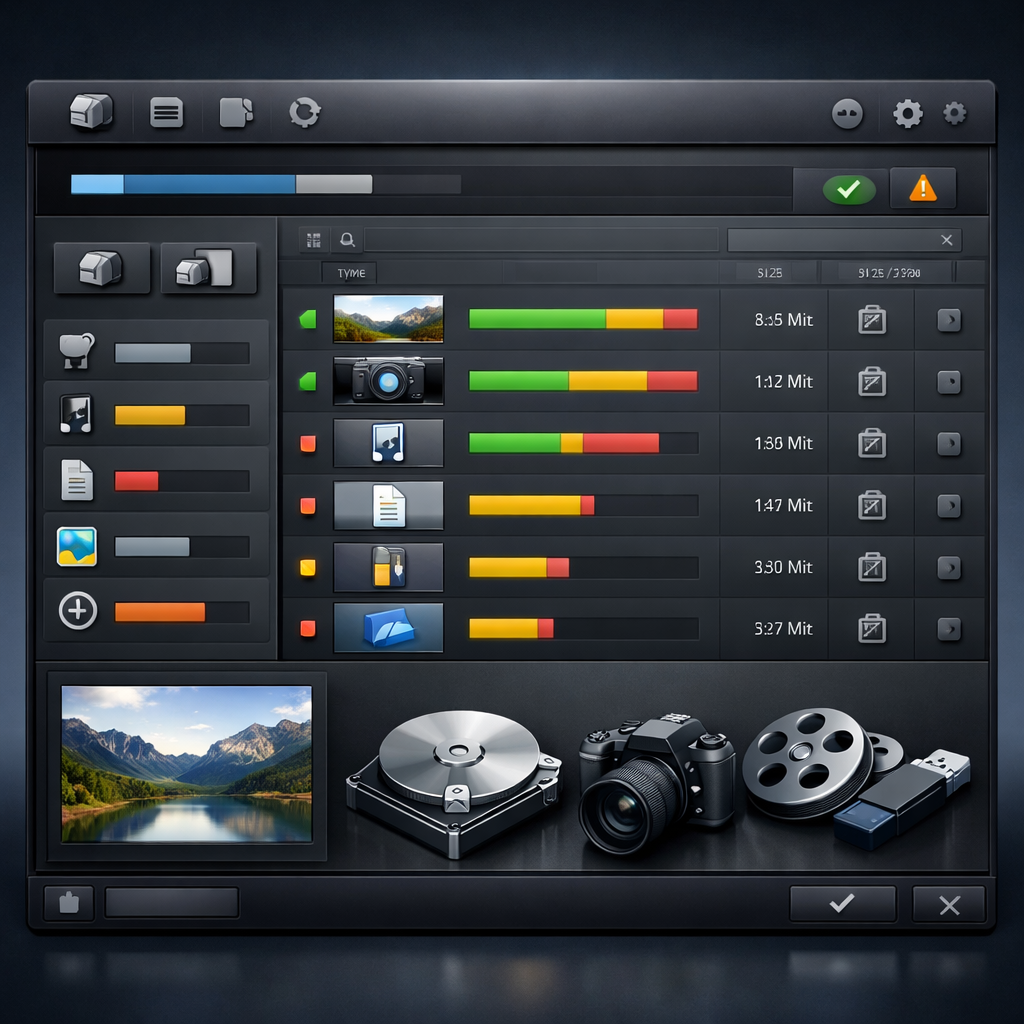
例如相机 SD 卡插入 Windows 后,用户发现一批旅行照片被误删,第一步应立即停止拍摄、不要继续复制文件,也不要在原卡上安装恢复软件。使用读卡器连接后,可优先采用 Recuva 便携版,减少安装过程对原盘产生写入;扫描位置选择对应卡盘符,文件类型选择图片,并开启深度扫描以扩大检索范围。结果页中的绿色、黄色、红色健康度可作为筛选线索,但不是百分之百成功承诺。先预览文件,再把恢复结果保存到电脑内置盘或另一块移动硬盘,绝不能写回原 SD 卡。

格式化或分区异常:扫描前后的参数选择
当 USB 盘被快速格式化,或文件系统显示需要格式化时,不要点击系统弹窗中的格式化按钮。先确认磁盘容量与盘符,拔除其他无关存储设备,避免选错目标。Recuva 可先进行快速扫描;如果结果缺少原有目录、文件名异常或只显示少量文件,再切换深度扫描。站内技术说明提到,Deep-Sector Forensic Analysis 会绕过 FAT/MFT 等文件分配表,深入存储介质物理扇区寻找文件头特征,这对目录损坏或索引丢失的情况更有参考价值。扫描时间会随容量、接口速度和坏扇区数量变化,恢复出的文件应保存到不同物理磁盘。
多系统协作清单:Android 与 iOS 先处理可见副本
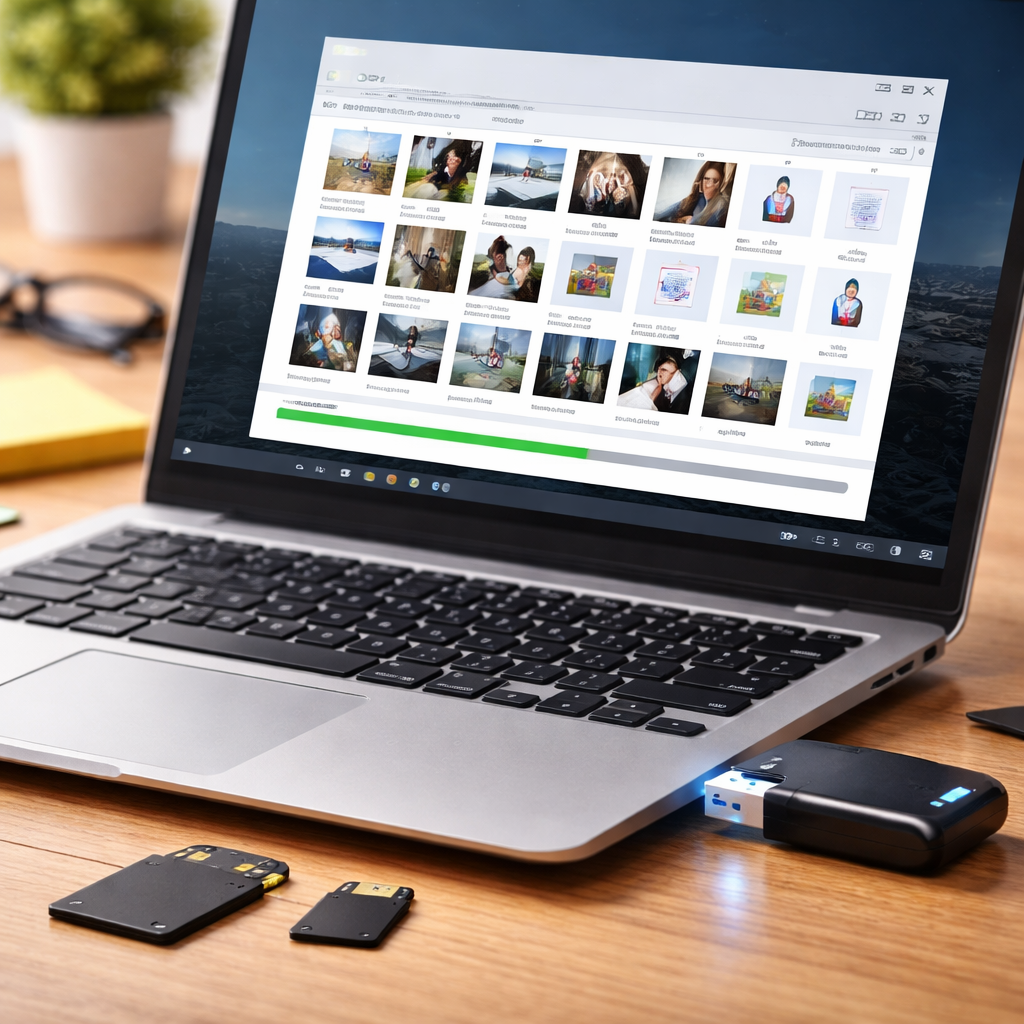
Android 用户遇到相册误删时,应先查看系统回收站、云相册和聊天应用缓存;若文件位于 microSD 卡,关机取卡并使用读卡器连接 Windows,通常比继续在手机上安装应用更稳妥。若文件位于内部存储,反复拍照、下载或清理缓存都可能增加覆盖风险。iOS 用户应依次检查“最近删除”、iCloud 照片、Finder 本地备份和应用自身的导出记录,再考虑从电脑端已有副本中恢复。跨平台恢复的重点不是强行扫描每台设备,而是先锁定实际承载数据的介质,再让 Recuva 处理可被 Windows 识别的磁盘或存储卡。
2026 年执行节奏:把恢复任务变成可复用检查表
截至 2026 年 10 月 9 日,如官方未明确给出新的具体版本号,下载时应以官网标示的最新版或当前稳定版为准,不要根据第三方页面自行判断版本。建议每次任务按四步执行:记录丢失时间和原始路径,立即停止目标盘写入;先快速扫描,再按需要启用深度扫描;通过文件预览和红、黄、绿健康度筛选;将结果保存到另一块磁盘并打开验证。需要低写入风险时,可从 Recuva 便携版入口开始。若磁盘持续掉线、容量显示为零或出现机械异响,应停止反复扫描,优先考虑专业数据恢复服务。
常见问题
Recuva 能否直接恢复 macOS 或 iPhone 内部删除的文件?
不能把它理解为所有平台的原生恢复工具。Recuva 主要用于 Windows 环境,适合扫描 Windows 可识别的硬盘、移动硬盘、USB 设备和存储卡。macOS 外接盘可连接到 Windows 后处理;iPhone 内部数据应优先检查“最近删除”、iCloud 或 Finder 备份。
深度扫描已经找到文件,为什么恢复后仍然打不开?
文件可能已被新数据覆盖、原始碎片不完整,或存储介质存在坏扇区。可先按文件健康度筛选绿色结果,预览后恢复到另一块磁盘;不要把结果写回原盘,也不要对同一介质连续反复写入。视频和大型文档尤其依赖连续或完整的碎片结构。
使用便携版是否代表任何情况都不会影响原盘?
便携版可减少安装过程对目标盘的写入风险,但扫描本身仍会读取介质,且恢复结果若保存到原盘仍可能覆盖待找回数据。更稳妥的做法是从另一块磁盘启动或运行工具,并把恢复文件保存到独立存储设备;目标盘出现硬件故障时应停止操作。
总结
准备开始恢复前,请先停止对目标设备的写入,并访问 Recuva 官方下载入口 [/download.html] 获取最新版或便携版;如需更完整的操作步骤,可继续查看站内恢复教程,结合文件类型、存储介质和扫描结果选择合适方案。
相关阅读:Recuva 202640 周效率实践清单,Recuva 202640 周效率实践清单使用技巧,Recuva 设置优化与稳定性建议 202610:Windows、macOS、Android、iOS 数据恢复指南