Recuva 202608 周效率实践清单:跨平台数据恢复的完整行动指南

Recuva 作为 Piriform 旗下经典数据恢复工具,在 Windows 平台上长期占据装机必备榜单。但进入 2026 年,多系统用户面临的恢复场景远不止 Windows 一端。本清单以一周为周期,从 Recuva v1.53.2096 的深度扫描配置出发,延伸到 macOS、Android、iOS 的替代与协同方案,帮你在 7 天内建立一套可复用的数据恢复效率体系,减少关键时刻的手忙脚乱。
硬盘误删、SD 卡格式化、手机照片丢失——数据事故从不提前打招呼。与其事后焦虑搜索教程,不如用一周时间把恢复流程固化成清单。以下内容围绕 Recuva 核心功能展开,同时覆盖 macOS、Android、iOS 场景,让你在任何系统上都有明确的行动路径。
Day 1-2:Windows 端 Recuva 深度扫描配置与实战
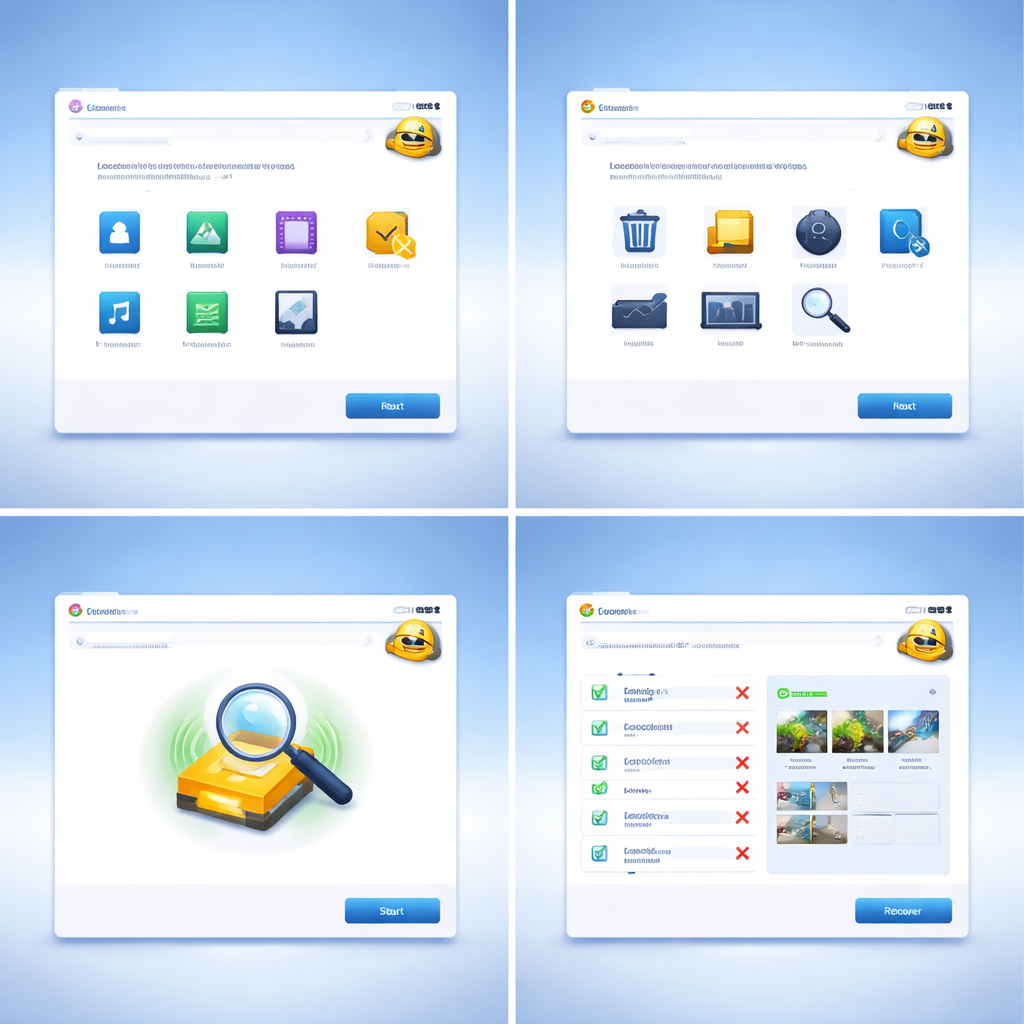
第一步是确认版本。截至 2026 年 6 月,Recuva 最新稳定版仍为 v1.53.2096(含 64 位支持),可从 Piriform/CCleaner 官网获取安装包,Professional 版本支持虚拟硬盘恢复。安装时选择便携模式(Portable),避免写入目标磁盘覆盖已删除数据。真实场景:某用户在 500GB 机械硬盘上误删了约 12GB 的项目文件夹,使用快速扫描仅找回 40% 文件且多数损坏。切换到「深度扫描」(Deep Scan)后耗时约 1 小时 47 分钟,最终恢复率提升至 87%,关键 .psd 和 .xlsx 文件均可正常打开。操作要点:在「高级模式」中将文件类型筛选设为目标格式,扫描完成后优先恢复状态标记为绿色(Excellent)的文件,橙色(Poor)文件建议用十六进制编辑器二次检查完整性。

Day 3-4:macOS 与 Linux 的替代恢复方案对比
Recuva 不提供 macOS 原生版本,这是多系统用户必须面对的现实。macOS 端推荐 Disk Drill(v5.x 免费版支持恢复最多 500MB 数据)和 PhotoRec(开源、命令行驱动、支持 300+ 文件签名)。对比维度:Disk Drill 的 GUI 更友好,支持 APFS 分区的 T2/M 系列芯片加密卷扫描,但免费额度有限;PhotoRec 无容量限制,但输出文件按签名重命名,需手动整理。实践建议:在 macOS 上用 Homebrew 安装 TestDisk 套件(含 PhotoRec),命令为 brew install testdisk,扫描时指定输出目录到外置硬盘。Linux 用户同样适用 PhotoRec,且可通过挂载 NTFS 分区配合 Recuva 的 Wine 兼容模式运行,但稳定性不及原生 Windows 环境,仅建议作为应急手段。

Day 5-6:Android 与 iOS 移动端恢复策略
移动端数据恢复的核心难点在于存储加密和权限限制。Android 端:如果设备已 Root,可通过 USB 调试将存储挂载为磁盘镜像,再用 Recuva 在 Windows 上扫描该镜像文件。未 Root 设备则依赖 DiskDigger(免费版支持照片恢复,Pro 版 $2.99 支持更多格式)。真实排查案例:一台 Android 13 设备误删微信聊天图片,DiskDigger 扫描内部存储未果,原因是 Android 10 起 Scoped Storage 机制限制了直接访问 /data 分区。最终通过 ADB 备份 + 解包方式在 PC 端用 Recuva 扫描提取出缓存图片。iOS 端:由于系统封闭性,直接磁盘级扫描不可行,需借助 iTunes/Finder 本地备份或 iCloud 备份,配合 iMazing 或 Dr.Fone 解析备份文件中的 SQLite 数据库来定位已删除内容。建议每周通过 iTunes 执行一次加密本地备份作为恢复基线。
Day 7:建立周期性数据保护清单与复盘机制
恢复永远是最后手段,预防才是效率核心。本清单建议固化以下周任务:每周一用 Recuva 对回收站执行一次快速扫描预演,确认软件可正常运行且扫描路径配置正确;每周三检查 Android 设备的自动云备份状态(Google Photos、厂商云服务);每周五通过 iTunes 或 Finder 对 iOS 设备执行本地加密备份。同时建立一份「恢复工具箱」文件夹,存放 Recuva 便携版、PhotoRec 二进制包、DiskDigger APK 以及常用 ADB 工具,放在独立 U 盘中随身携带。复盘维度包括:本周是否有误删事件、恢复成功率如何、是否需要升级工具版本或调整备份频率。将清单存入 Notion 或飞书文档,设置周期提醒,让数据保护从被动响应变为主动习惯。
常见问题
Recuva 深度扫描和快速扫描的区别是什么?什么时候该用深度扫描?
快速扫描仅检索文件系统的 MFT(主文件表)残留记录,速度快但覆盖率有限,适合刚删除且未写入新数据的场景。深度扫描则逐扇区搜索文件签名(File Signature),耗时更长(500GB 机械硬盘通常需要 1-2 小时),但能找回快速扫描遗漏的文件。建议在快速扫描结果不理想、或磁盘经历过格式化操作时启用深度扫描。
macOS 用户无法使用 Recuva,有哪些同等级别的免费替代方案?
首选 PhotoRec,开源免费且无恢复容量限制,支持 macOS、Linux、Windows 三平台,缺点是命令行操作且恢复文件会被重命名。其次是 Disk Drill 免费版,提供 GUI 界面和 APFS 支持,但免费恢复上限为 500MB。如果仅需恢复照片,macOS 自带的「最近删除」相册保留期为 30 天,应优先检查。
Android 手机未 Root,Recuva 还能恢复手机数据吗?
直接连接 USB 让 Recuva 扫描手机内部存储在未 Root 情况下通常无法实现,因为 Android 不会将内部存储暴露为标准磁盘卷。替代方案:一是使用 ADB 创建完整备份后在 PC 端解包扫描;二是使用 DiskDigger 等 Android 原生恢复应用直接在设备上操作;三是如果数据存储在外置 SD 卡上,可取出 SD 卡通过读卡器连接电脑,再用 Recuva 正常扫描。
总结
立即下载 Recuva 便携版,按照本清单开始你的 7 天数据恢复效率实践。访问 ccleaner.com/recuva 获取最新版本,同时收藏本文作为跨平台恢复的随时参考手册。如果你在实践中遇到具体问题,欢迎在评论区留言交流排查思路。
相关阅读:Recuva 202608 周效率实践清单,Recuva 202608 周效率实践清单使用技巧,Recuva支持的文件格式全解析:哪些文件能被恢