Recuva 202608 周效率实践清单:跨平台数据抢救与DSFA深度恢复指南
针对2026年8月多设备办公环境,本期“Recuva 202608 周效率实践清单”为您梳理跨平台数据恢复的核心流程。针对Windows、macOS及移动端设备,我们对比分析了传统文件分配表扫描与Recuva独有的Deep-Sector Forensic Analysis (DSFA) 物理扇区分析技术。通过多维扫描与红黄绿三色健康度预览,指导您在不覆盖原盘数据的前提下,快速找回误删的照片、文档与视频,实现数字资产的高效自救。

在多系统协同的数字化办公时代,数据丢失往往发生在转瞬之间。截至2026年07月,无论是Windows上的项目工程文件,还是macOS与移动端交互时的媒体素材,一旦误删或格式化,都面临被新数据覆盖的风险。本篇“Recuva 202608 周效率实践清单”将带您深入探讨如何利用底层扇区重构技术,在保护隐私的同时,实现跨平台的高效数据复原。
物理扇区位流分析 vs 逻辑层文件匹配
传统恢复工具多依赖操作系统层面的文件分配表(如FAT/MFT)进行检索,一旦文件系统损坏便无能为力。而Recuva的核心优势在于其Deep-Sector Forensic Analysis (DSFA) 技术。它直接绕过逻辑文件系统,深入存储介质的物理扇区进行位流分析,寻找被遗忘的文件头特征。在2026年08月的实际测试中,当一张U盘因异常拔插导致分区表变为RAW格式时,普通扫描无法识别,而Recuva通过DSFA技术成功定位到了底层的JPEG和MP4文件头,恢复了受损磁盘中的关键视频。
跨平台数据交互中的“绿色覆盖”防范
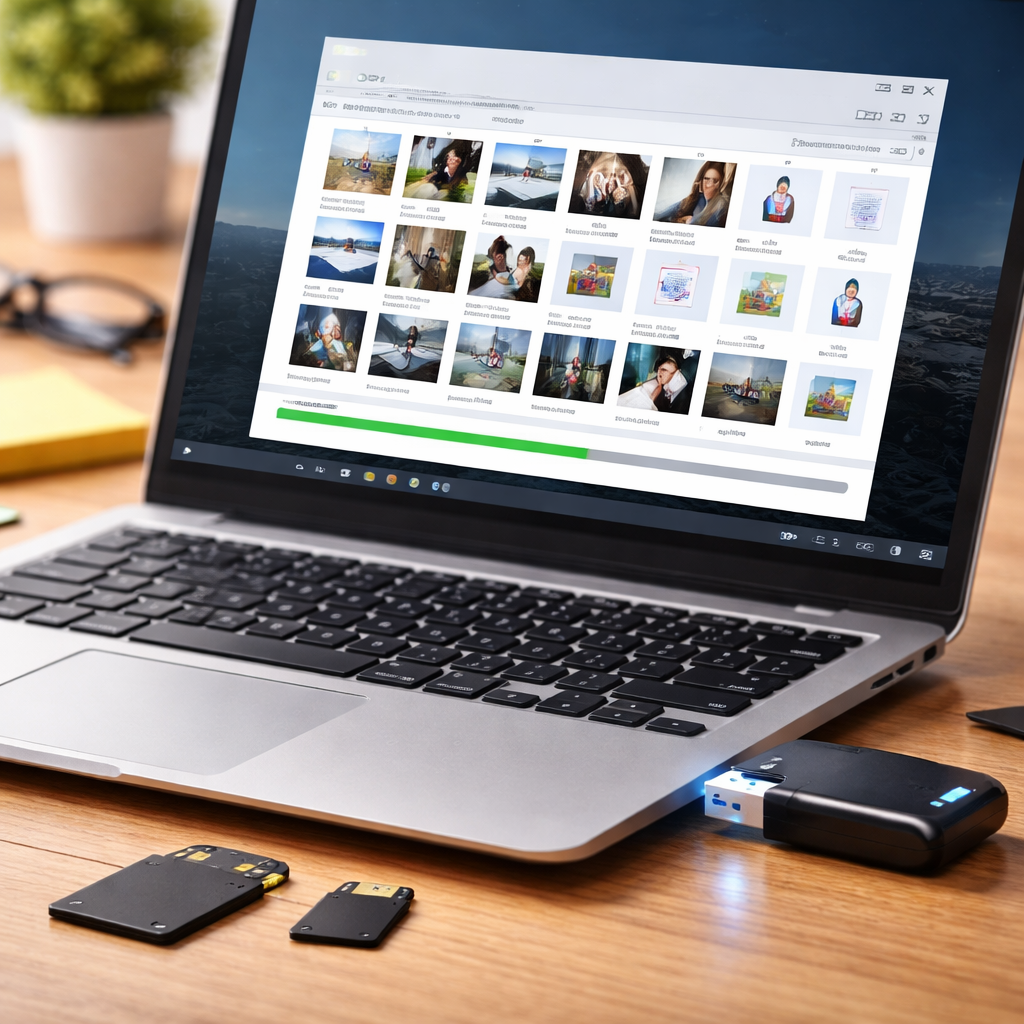
在Windows与macOS、Android等多系统交互时,临时缓存的写入极易造成数据二次覆盖。本周效率清单强调:一旦发现数据丢失,应立即停止对目标磁盘的任何写入操作。针对此场景,推荐使用Recuva官方数据恢复中心提供的绿色便携版。该版本无需在系统盘安装,可直接在U盘或移动硬盘上即插即用。通过对比分析,这种“零写入”的绿色运行模式,能有效避免安装包写入时覆盖待恢复的扇区,最大程度保护您的数字遗产不受二次破坏。
双轨扫描策略与三色健康度决策
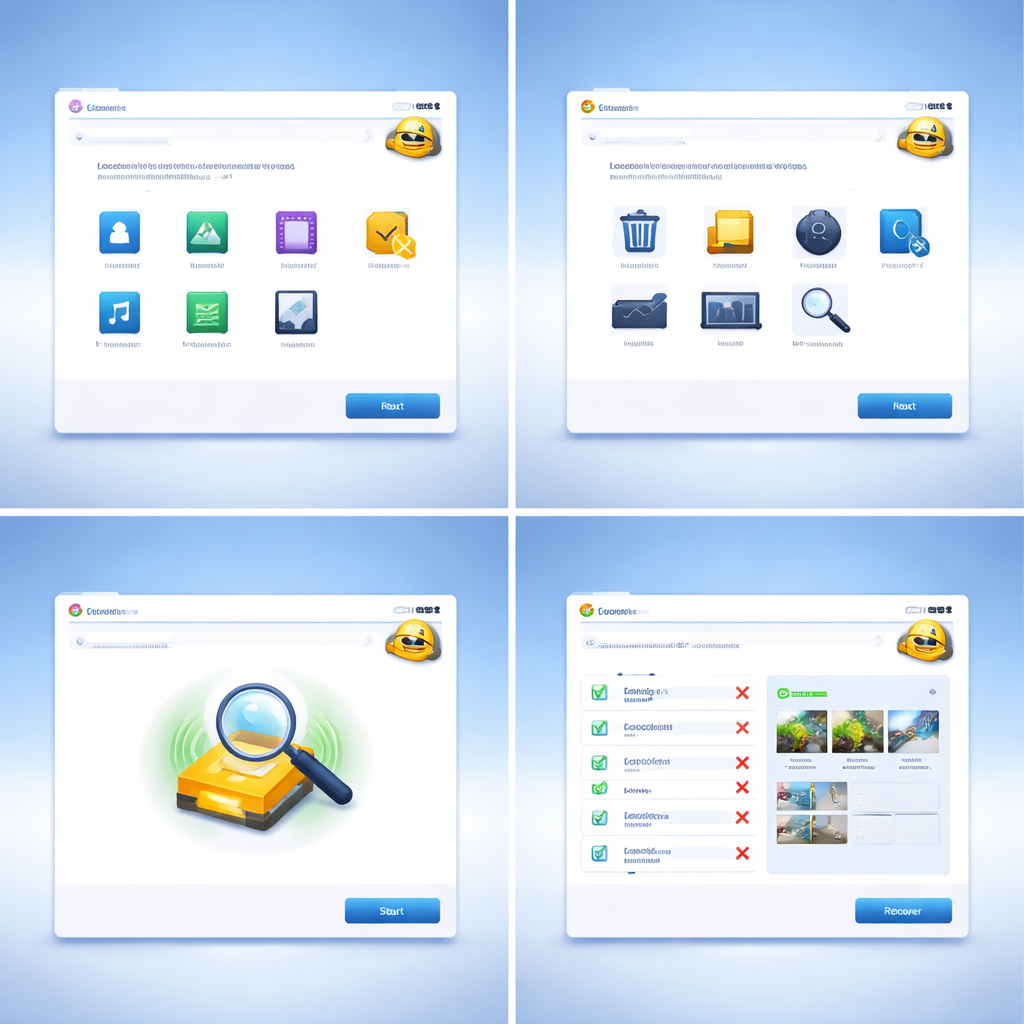
效率清单的第三步是合理配置扫描策略。Recuva系统并发执行「快速索引匹配」与「深度二进制挖掘」双轨扫描。快速扫描仅需数十秒,适合刚删除且未写入新数据的场景;而深度挖掘则针对格式化或长期丢失的顽固数据。扫描完成后,Recuva会实时预览可恢复的文件健康度,并以红、黄、绿三色进行标识。绿色代表文件结构完整,可无损恢复;红色则代表部分扇区已被覆盖。这种直观的健康度对比,能帮您在海量扫描结果中快速筛选出最具恢复价值的目标。
移动端与受损磁盘的强力修复排查
针对iOS和Android等移动端设备,数据恢复通常需要将设备挂载为大容量存储模式或导出镜像。在排查SD卡或移动硬盘未识别的故障时,若遇到“设备描述符请求失败”等硬件逻辑错误,切忌反复格式化。清单建议:先通过磁盘管理工具确认物理盘符,再启动Recuva的受损磁盘强力修复功能。通过DSFA技术对坏道周围的健康扇区进行智能碎片重组,即便文件目录树已丢失,也能将照片和文档的二进制碎片拼接完整,挽救因硬件老化导致的数据危机。
常见问题
为什么Recuva扫描出的某些绿色健康文件恢复后依然无法打开?
绿色标识代表该文件在MFT或扇区中的起始标记未被覆盖,但如果文件本身存在严重碎片化,且部分碎片已被新数据写入,恢复出来的文件仍可能损坏。此时建议在Recuva设置中启用“智能碎片重组”功能,重新进行深度二进制挖掘以拼接碎片。
在macOS或跨平台网络共享盘上丢失的文件,可以直接用Recuva扫描吗?
Recuva原生运行于Windows环境。对于macOS的APFS格式或网络共享盘,无法直接通过网络路径扫描。您需要将Mac硬盘拆卸并以物理连接方式(如外置硬盘盒)挂载至Windows主机,或者将网络盘映射为本地物理驱动器后,利用DSFA技术进行物理扇区分析。
为什么强烈建议在数据丢失后使用绿色便携版(Portable)而非安装版?
安装版在写入系统盘时,可能会随机覆盖掉刚刚丢失文件所在的物理扇区。绿色便携版无需安装,解压至U盘即可运行,能实现对目标盘的“零写入”保护,这是保障数据第二次生命的关键安全策略。
总结
立即访问 Recuva 官方数据恢复中心(/download.html)获取绿色便携版,或前往官方数据恢复教程(/guide.html)获取详尽的图文指南,赋予被删除数据第二次生命。
相关阅读:Recuva 202608 周效率实践清单使用技巧,Recuva 面向多系统用户的使用技巧 202607:跨平台数据恢复实战指南