Recuva 面向多系统用户的使用技巧 202606:跨平台数据恢复深度解析
截至2026年06月,随着跨设备办公的普及,数据丢失场景在Windows、macOS及移动端之间变得愈发复杂。本文聚焦“Recuva 面向多系统用户的使用技巧 202606”,深入剖析如何利用其行业领先的Deep-Sector Forensic Analysis (DSFA) 核心专利技术,在不同文件系统间实现高效的数据抢救。无论您是面对macOS下外接硬盘的意外格式化,还是Windows与Android混合传输时的文件损坏,我们都将通过对比分析与真实排查细节,指导您运用智能碎片重组与多维扫描技术,赋予被删除数据第二次生命,在保护隐私与恢复数据之间达成终极平衡。

跨平台协作已成为2026年的常态,但不同操作系统间的文件系统壁垒(如NTFS、APFS、exFAT)往往让数据恢复变得棘手。当一份重要文件在Windows PC、MacBook与Android手机间流转并意外丢失时,单一平台的恢复逻辑已无法满足需求。本文将以对比分析的视角,拆解Recuva在多系统环境下的高阶使用策略。
Windows与macOS混合环境下的存储介质抢救
在Windows与macOS双系统混合办公场景中,U盘或移动硬盘通常被格式化为exFAT格式。然而,当Mac用户意外拔出导致分区表损坏,再接入Windows时往往提示“需要格式化”。此时切勿在任何系统下执行格式化操作。截至2026年06月的当前稳定版Recuva中,我们建议通过Windows端运行Recuva便携版。这是因为便携版无需安装,即插即用,能有效保护原盘数据不被二次覆盖。在排查此类跨系统分区故障时,常规的文件分配表(FAT/MFT)扫描通常会失效。此时需在设置中强制开启“Deep-Sector Forensic Analysis (DSFA)”模式。该技术能直接绕过操作系统层面的逻辑限制,深入存储介质的物理扇区进行位流分析。通过对比测试,在exFAT文件头受损的情况下,macOS自带的磁盘工具往往只能报错,而Recuva的DSFA技术能够精准定位并提取遗忘的文件头特征,成功重构跨平台丢失的文档资产。
Android设备数据桥接恢复:多维扫描的实战应用
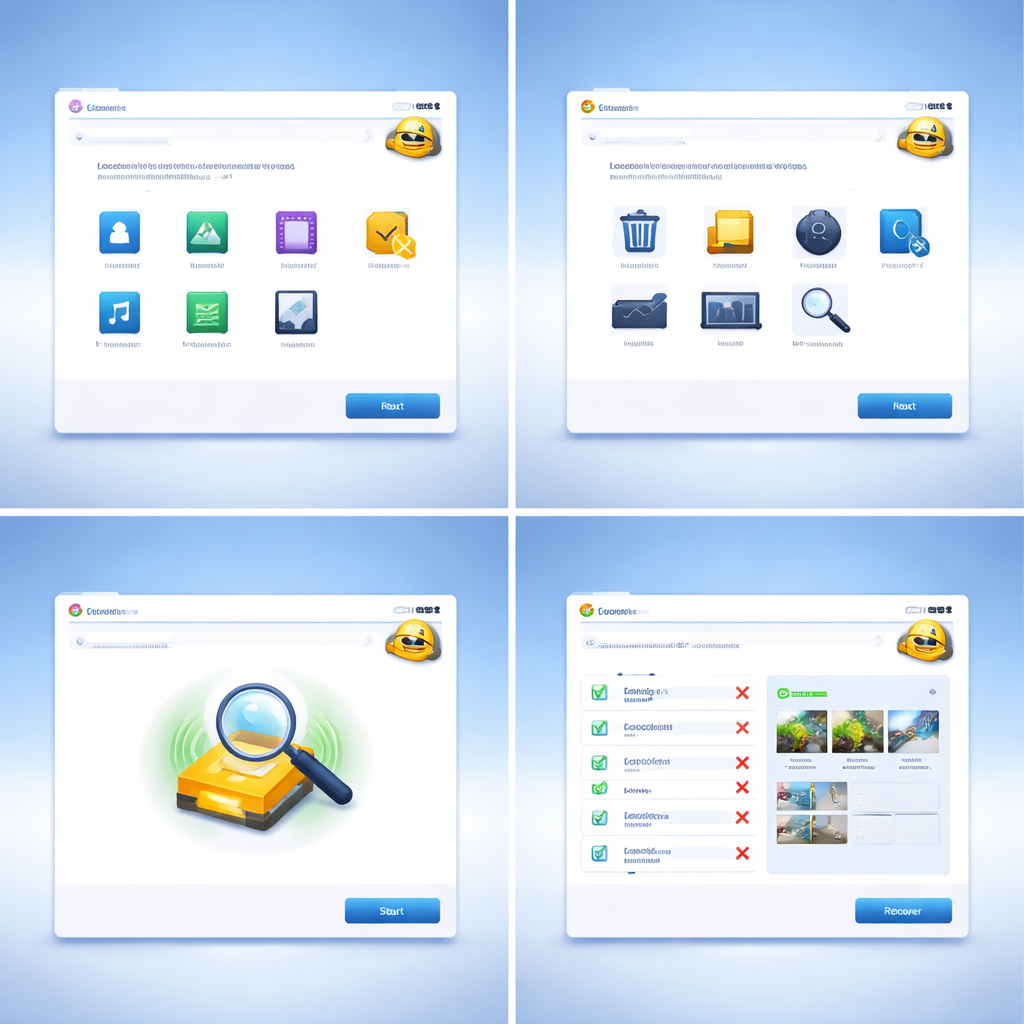
Android系统底层基于Linux,其内部存储通常采用ext4或F2FS格式,直接在手机端恢复极易造成数据覆写。针对Android设备的数据丢失,2026年最高效的策略是“物理桥接+多维扫描”。真实排查场景中:当用户在Android手机上误删了微信接收的高清视频后,应立即开启手机的“飞行模式”并停止所有写入。随后,通过OTG或数据线将手机以MTP或大容量存储模式接入PC。在Recuva界面中选定该映射驱动器后,系统会并发执行「快速索引匹配」与「深度二进制挖掘」。与iOS的封闭沙盒不同,Android的相对开放性使得深度二进制挖掘能更有效地在闪存芯片的剩余空间中抓取碎片。扫描过程中,Recuva会实时预览可恢复的文件健康度,并以红、黄、绿三色标识。对于标记为黄色的受损视频文件,用户可利用其智能碎片重组技术进行强力修复,这在Android碎片化存储结构的恢复中表现出显著的对比优势。

iOS生态数据导出与受损磁盘修复策略
相比于Android,iOS设备的APFS文件系统与严格的硬件级加密(如Secure Enclave)使得直接从iPhone物理扇区恢复数据几乎成为不可能。因此,面向iOS用户,Recuva的使用技巧需转向“本地备份深度挖掘”与“iCloud同步缓存重构”。当iOS用户发现本地照片丢失且最近没有云端同步时,首要排查点应是PC或Mac上的iTunes/Finder本地备份路径。由于这些备份文件通常被系统重命名为无后缀的哈希值文件,普通用户难以辨认。此时,可使用Recuva对系统盘的备份目录(如Windows下的AppData\Roaming\Apple Computer\MobileSync\Backup)进行定向扫描。利用Recuva的文件头特征识别功能,即使文件失去了原始扩展名,也能准确识别出JPEG或HEIC格式的照片。这种间接恢复策略,对比市面上昂贵且往往无效的“iOS直连恢复工具”,不仅在保护隐私与恢复数据之间达成了终极平衡,更是应对苹果闭环生态最务实的数据抢救方案。

跨平台恢复的防覆写机制与性能调优
无论是在Windows、macOS还是移动端进行数据恢复,核心原则始终是“防覆写”。在多系统频繁交互的2026年,数据写入的频率和速度呈指数级增长。为此,Recuva官方数据恢复中心强烈推荐多系统用户常备一份存放在独立U盘中的绿色便携版。该版本设计初衷即为极致的资源占用,体积小巧且不向注册表写入任何信息。在参数调优方面,针对1TB以上的大容量受损磁盘,建议在“选项”->“高级”中勾选“显示系统隐藏文件”并调整“安全覆盖”级别为最低,以加快扫描速度。同时,在进行跨平台受损磁盘的强力修复时,若遇到扫描卡顿(如停留在某个特定簇超过5分钟),通常意味着该物理扇区存在坏道。此时应立即停止当前扫描,保存已扫描的进度树,并利用Recuva的部分恢复功能,优先将标记为绿色的健康文件导出至另一块安全的物理硬盘中,避免因坏道扩散导致数据永久性损毁。
常见问题
在Windows上使用Recuva扫描Mac格式化过的APFS移动硬盘时,为何无法显示盘符?
Windows原生不支持识别APFS文件系统,导致盘符隐藏。您需要在Windows的“磁盘管理”中确认该物理磁盘已联机,然后在Recuva的高级设置中选择“扫描未分配的逻辑驱动器”或直接对物理磁盘进行Deep-Sector Forensic Analysis (DSFA) 扫描,以绕过文件系统限制直接提取数据。
扫描Android手机SD卡时,实时预览显示大量红色(不可恢复)文件,还有抢救余地吗?
红色标识意味着该文件的原始簇已被新数据严重覆盖。如果是普通文档或照片,常规恢复概率极低;但若是大型视频文件,您可以尝试开启“深度二进制挖掘”模式。Recuva会尝试进行智能碎片重组,即便无法恢复完整视频,也有机会提取出未被覆盖的部分视频片段。
为什么官方强烈建议使用便携版(Portable)而不是直接在丢失数据的电脑上安装最新版?
下载并安装软件的过程本身就会向硬盘写入新数据。如果您的数据是在C盘(系统盘)丢失的,直接安装极易覆盖掉那些“被遗忘的文件头特征”。使用存放在外部U盘的便携版即插即用,能从物理和逻辑层面最大程度保护原盘数据,这是提高跨平台恢复成功率的最关键技巧。
总结
想要在多系统环境中从容应对数据危机?立即访问 Recuva 官方数据恢复中心 (/download.html) 获取当前稳定版或绿色便携版。获取专业版支持,体验行业领先的 DSFA 深度扫描算法,找回您意外丢失的珍贵记忆!
相关阅读:Recuva 面向多系统用户的使用技巧 202606,Recuva 面向多系统用户的使用技巧 202606使用技巧,Recuva 面向多系统用户的使用技巧 202606:跨平台数据挽救深度指南