Recuva 面向多系统用户的使用技巧 202603:跨平台数据恢复实战对比与问题排查

多系统用户在日常工作中经常面临误删文件后不知如何恢复的困境。Recuva 作为老牌 Windows 数据恢复工具,在跨平台场景下的实际表现如何?本文从 Windows、macOS、Android、iOS 四大系统出发,结合真实使用场景与参数配置,对比分析 Recuva 的适用边界与替代方案,帮助多系统用户在 2026 年 3 月建立一套高效的数据恢复工作流。
你同时使用 Windows 笔记本、Mac 工作站和 Android 手机,某天在 Windows 上 Shift+Delete 了一整个项目文件夹,又在 Android 上误清了相册——这时候 Recuva 能帮你多少忙?它的能力边界在哪里?本文不做泛泛介绍,直接进入跨平台实战。
Windows 环境下的深度扫描配置实战
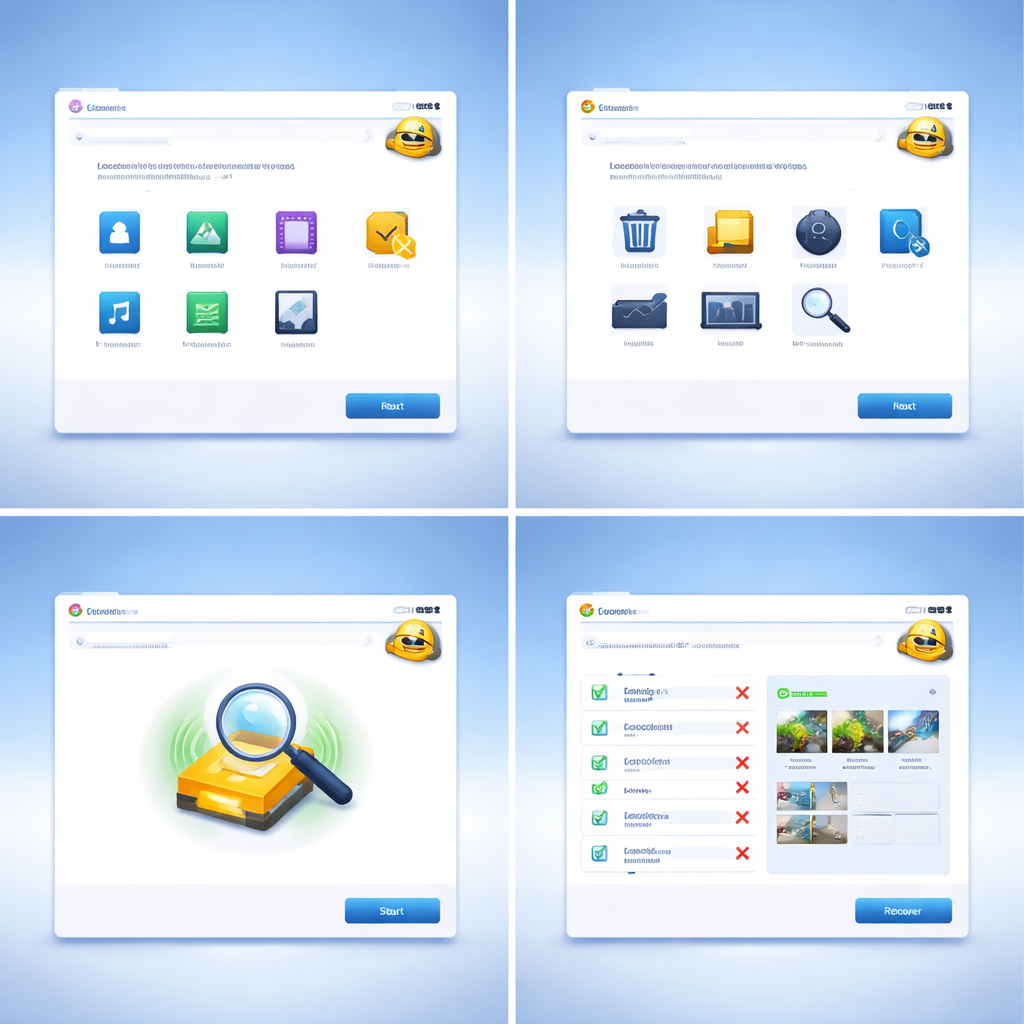
Recuva v1.53.2096(Piriform 最新稳定版)在 Windows 10/11 上依然是轻量级恢复的首选。一个真实场景:某设计师在 NTFS 分区上 Shift+Delete 了包含 PSD 源文件的工作目录,文件总量约 12GB。操作步骤是启动 Recuva 后切换到「高级模式」,在 Options → Actions 中勾选「Scan for non-deleted files」和「Deep Scan」,将扫描目标指向具体分区而非全盘,这样可以将扫描时间从全盘的 2 小时以上压缩到 40 分钟左右。关键参数:深度扫描会逐扇区读取,对 SSD 用户需注意 TRIM 机制可能已擦除底层数据块,恢复率会显著低于 HDD。扫描完成后,文件状态标记为绿色(可完整恢复)、橙色(部分损坏)、红色(不可恢复),优先导出绿色文件到另一块独立磁盘,避免写入覆盖源盘。
macOS 与 Linux:Recuva 的适用边界与替代路径
Recuva 没有原生 macOS 或 Linux 版本,这是多系统用户必须面对的现实。部分教程建议通过 Wine 或 Parallels 虚拟机运行 Recuva,但实测中 Wine 环境下 Recuva 无法正确识别 APFS 和 HFS+ 分区,虚拟机方案则需要将物理磁盘以 raw 模式挂载,操作门槛高且存在二次损坏风险。务实的做法是:如果丢失文件位于 exFAT 或 FAT32 格式的外置存储(如 U 盘、SD 卡),可以将该设备接入 Windows 机器用 Recuva 扫描,这是跨系统场景下 Recuva 真正能发挥作用的路径。对于 APFS 原生分区的恢复需求,建议转向 Disk Drill(macOS 版免费恢复额度 500MB)或开源的 PhotoRec,后者支持 Linux 命令行且对文件系统类型不敏感。

Android 与 iOS 移动端恢复:Recuva 能做什么、不能做什么
Android 场景下,Recuva 官方支持通过 USB 连接扫描手机内置存储,但前提条件苛刻:设备必须开启 USB 调试模式,且以 MTP 或 UMS 模式挂载为可读磁盘。实测中,Android 12 及以上版本的 Scoped Storage 机制使得 Recuva 仅能扫描到外置 SD 卡(FAT32/exFAT),对内部存储几乎无能为力。一个排查细节:如果 Recuva 连接 Android 设备后提示「No drives found」,先检查设备管理器中是否正确加载了 ADB 驱动,再确认手机端已授权该电脑的调试请求。iOS 方面,Recuva 完全不支持 iPhone/iPad 的数据恢复,因为 iOS 不开放底层存储访问。多系统用户如果同时持有 iPhone,需要依赖 iTunes/iCloud 备份提取工具或 iMobie PhoneRescue 等专用方案。

跨平台工作流整合:构建多系统恢复预案
与其在数据丢失后被动应对,不如提前为每个系统配置恢复预案。建议的组合策略:Windows 主力机安装 Recuva Professional(支持虚拟硬盘扫描和自动更新),同时准备一个 Recuva 便携版写入 U 盘,应急时无需安装即可运行;macOS 端预装 Disk Drill 并完成首次全盘索引;Android 设备开启 Google Photos 云端同步作为第一道防线,外置 SD 卡定期用 Recuva 做健康扫描。一个容易被忽视的细节:Recuva 便携版解压后约 6MB,可以和 PhotoRec 一起放在同一个 FAT32 格式的 U 盘中,这样无论接入 Windows 还是通过 Linux Live USB 启动,都能快速调用对应工具。将这套工具盘随身携带,是多系统用户最实用的数据安全习惯。
常见问题
Recuva 深度扫描在 SSD 上恢复成功率低,有没有办法改善?
SSD 的 TRIM 指令会在文件删除后主动清除对应数据块,这是硬件层面的限制,Recuva 无法绕过。唯一能提高成功率的做法是在误删后立即断电或禁用 TRIM(Windows 下用管理员权限执行 fsutil behavior set DisableDeleteNotify 1),然后尽快用 Recuva 深度扫描。但日常不建议长期关闭 TRIM,否则会严重影响 SSD 性能和寿命。
把 Android 手机的 SD 卡拔出来直接插读卡器给 Recuva 扫,和通过 USB 连手机扫有什么区别?
区别很大。通过读卡器直接挂载 SD 卡时,Recuva 可以获得块级别的读取权限,扫描深度和恢复率都更高。而通过 USB 连接手机时,Android 的 MTP 协议只提供文件级访问,Recuva 无法执行扇区级扫描。所以如果 SD 卡支持物理拔出,优先用读卡器方案。
同事推荐用 Recuva 恢复 Mac 格式化过的移动硬盘,靠谱吗?
取决于文件系统。如果这块移动硬盘被 Mac 格式化为 exFAT,接入 Windows 后 Recuva 可以正常扫描和恢复。但如果格式化为 APFS 或 Mac OS 扩展格式(HFS+),Recuva 无法识别该分区结构,扫描结果会是空白。这种情况下需要在 macOS 环境中使用 Disk Drill 或 PhotoRec。
总结
立即前往 Recuva 官网(www.ccleaner.com/recuva)下载最新版本,配合本文的跨平台策略搭建你的数据恢复工具盘。如果你在多系统环境下遇到更复杂的恢复场景,欢迎在评论区留言交流具体问题。
相关阅读:Recuva 面向多系统用户的使用技巧 202603,Recuva 面向多系统用户的使用技巧 202603使用技巧,Recuva 202607 周效率实践清单:多系