Recuva 面向多系统用户的使用技巧 202602 全解析

Recuva 是 Piriform 旗下一款广受好评的 Windows 数据恢复工具,但多系统用户在跨平台场景下常常遇到兼容性困扰。本文围绕「Recuva 面向多系统用户的使用技巧 202602」这一主题,从 Windows 原生使用、macOS 与 Linux 的变通方案、移动端(Android/iOS)存储卡恢复,到深度扫描与便携版实战,逐一拆解可落地的操作细节。文章还提供了两个真实故障排查场景,帮助你在不同操作系统之间高效找回误删文件,避免踩坑。无论你是双系统笔记本用户还是多设备办公族,都能从中获得实用参考。
Recuva 的平台定位与多系统用户的核心痛点
Recuva(当前最新稳定版为 v1.53.2096,由 Piriform/CCleaner 团队维护)是一款仅提供 Windows 原生安装包的数据恢复软件,支持 Windows 10/11 及更早版本。它能识别 NTFS、FAT32、exFAT 等主流文件系统,对回收站清空、意外格式化、分区丢失等场景均有不错的恢复率。
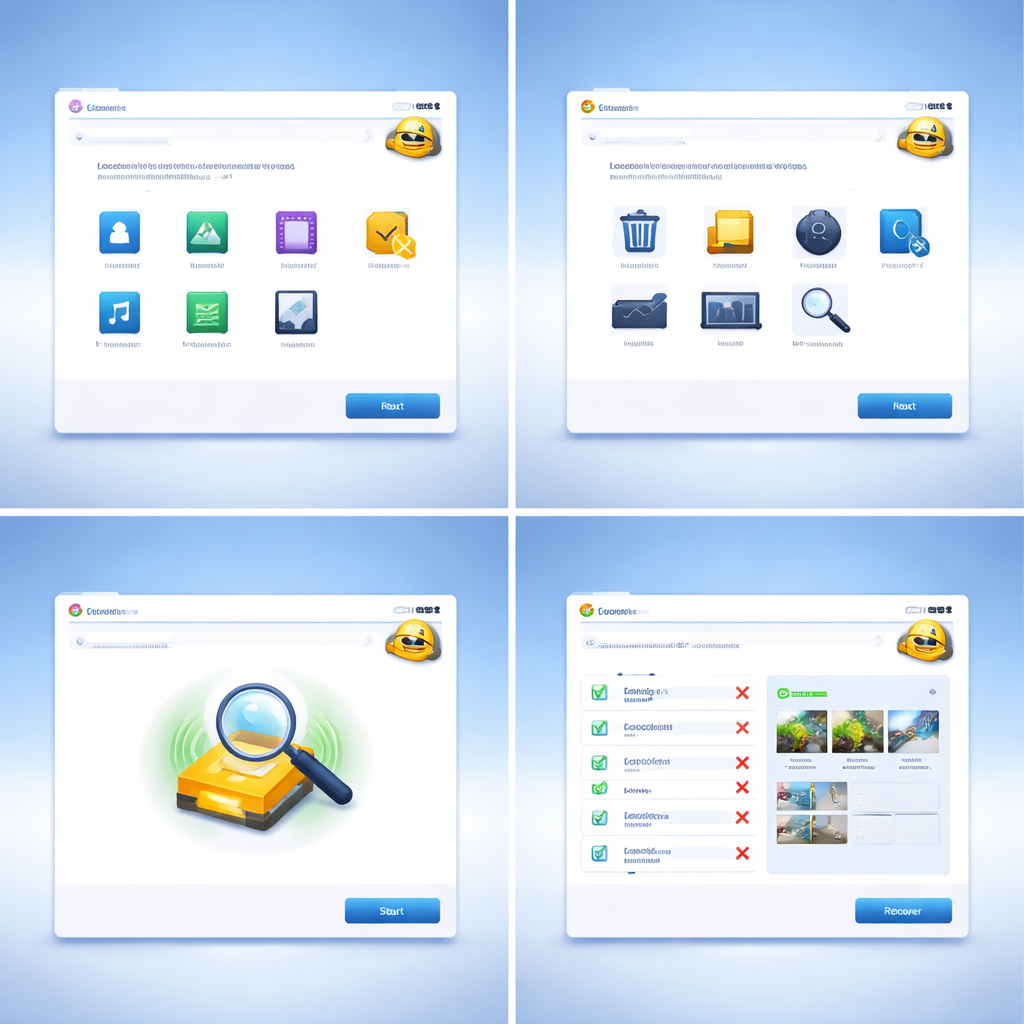
问题在于:大量用户同时使用 macOS、Linux 甚至通过手机拍摄的照片存储在 Android/iOS 设备上。当这些用户需要恢复数据时,第一反应往往是"Recuva 能不能直接装在 Mac 上?"——答案是不能。但这并不意味着 Recuva 对多系统用户毫无用武之地。关键在于理解一个原则:Recuva 恢复的对象是「存储介质上的文件系统」,而非「操作系统本身」。只要你能让 Windows 环境读取到目标磁盘或存储卡,Recuva 就能工作。围绕这个原则,下面展开具体技巧。
Windows 环境下的高效操作:深度扫描与便携版实战
即使在 Windows 主场,很多用户也没有充分利用 Recuva 的能力。两个值得关注的功能点:

一是深度扫描(Deep Scan)。默认的快速扫描只检索文件系统的目录记录,速度快但覆盖面有限。勾选深度扫描后,Recuva 会逐扇区搜索文件签名(file signature),耗时从几分钟延长到数十分钟甚至数小时(取决于磁盘容量),但能找回目录项已被覆盖的文件。实测一块 256GB 的 SSD 深度扫描约需 40-60 分钟。
二是便携版(Portable)。从官网下载 rcsetup153.zip 解压后,将文件夹放入 U 盘即可在任意 Windows 电脑上免安装运行。这对多系统用户尤其重要——你不需要在每台 Windows 机器上安装软件,一个 U 盘随身携带就够了。更关键的是,便携版运行时不会向目标磁盘写入数据,降低了覆盖已删除文件的风险。
macOS 与 Linux 用户的变通恢复路径
Mac 用户无法直接运行 Recuva,但有两条可行路径:

路径一:虚拟机方案。在 macOS 上通过 Parallels Desktop 或 VMware Fusion 运行 Windows 虚拟机,然后将外接 USB 硬盘/存储卡直接挂载到虚拟机中(在虚拟机的 USB 设置中选择"连接到 Windows")。Recuva 便携版即可扫描该设备。注意:此方法不适用于恢复 Mac 内置 APFS 分区的文件,因为 Recuva 不识别 APFS 文件系统。它适合恢复 exFAT/FAT32 格式的移动硬盘或 SD 卡数据。
路径二:双系统或 WinPE 启动盘。如果你的 Mac 通过 Boot Camp 安装了 Windows 分区(仅限 Intel Mac),可以重启进入 Windows 后使用 Recuva。对于 Apple Silicon 机型,可以考虑制作一个 WinPE U 盘,从 U 盘启动后运行 Recuva 便携版。
Linux 用户的思路类似:通过 Wine 运行 Recuva 便携版(兼容性一般,部分磁盘可能无法识别),或者更稳妥地使用 WinPE 启动盘方案。
移动端场景:Android 与 iOS 设备的数据恢复策略
严格来说,Recuva 无法直接扫描手机内部存储(MTP 协议不暴露块设备)。但在以下两个具体场景中,Recuva 依然能发挥作用:
场景一:Android 手机 SD 卡照片恢复。一位用户在三星手机上误删了存储在 microSD 卡中的旅行照片。操作步骤:关机 → 取出 SD 卡 → 通过读卡器连接 Windows 电脑 → 打开 Recuva 便携版 → 选择 SD 卡盘符 → 文件类型选"图片" → 勾选深度扫描 → 开始。扫描完成后,Recuva 会用绿色/黄色/红色圆点标注文件可恢复程度。绿色表示完整可恢复,红色意味着数据已被部分覆盖。将绿色文件勾选后恢复到电脑本地磁盘(切勿恢复到 SD 卡本身)。
场景二:iOS 备份文件中的误删数据。如果你曾通过 iTunes 在 Windows 上创建过 iPhone 本地备份(默认路径 `%APPDATA%\Apple Computer\MobileSync\Backup\`),而后误删了该备份文件夹,Recuva 可以尝试扫描该分区恢复 `.mddata` 和 `.mdinfo` 文件。恢复后配合第三方 iOS 备份浏览器(如 iBackup Viewer)提取照片和聊天记录。
故障排查提示:如果 Recuva 启动后看不到 SD 卡盘符,打开 Windows 磁盘管理(`diskmgmt.msc`)确认设备是否被识别。若显示"未分配"或"RAW",说明分区表损坏,此时仍可在 Recuva 中选择"物理驱动器"进行深度扫描。
总结
Recuva 面向多系统用户的使用技巧 202602 的核心思路并不复杂:把它当作一个「文件系统级恢复引擎」,通过便携版 + 外接存储介质的组合,绕过操作系统的限制。Windows 用户善用深度扫描,Mac/Linux 用户借助虚拟机或 WinPE 启动盘,移动端用户通过 SD 卡读卡器或本地备份文件间接恢复。如果你还没有尝试过 Recuva 便携版,建议现在就从 CCleaner 官网下载一份放进 U 盘备用——数据丢失往往毫无预兆,提前准备好工具远比事后焦虑更有价值。
相关阅读:Recuva 面向多系统用户的使用技巧 202602使用技巧,Recuva 202606 周效率实践清单:跨平