Recuva 面向多系统用户的使用技巧 202602 全攻略

Recuva 是 Windows 平台上广受欢迎的免费数据恢复工具,但多系统用户在跨平台场景下如何高效利用它?这篇 Recuva 面向多系统用户的使用技巧 202602 指南,从 Windows 原生操作到 macOS、Android、iOS 设备的数据恢复衔接方案,逐一拆解实际操作流程。文章涵盖深度扫描参数配置、外接设备恢复技巧、常见故障排查方法,并对比各系统下的替代方案,帮助你在不同操作系统间游刃有余地找回丢失文件。
Recuva 核心能力与多系统用户的真实痛点
Recuva 由 Piriform 开发(现归属 CCleaner 系列产品线),最新免费版本为 v1.53.2096,支持 Windows 7 及以上系统,能够恢复 NTFS、FAT32、exFAT 等文件系统上被删除的文件。对于只使用 Windows 的用户来说,安装后一键扫描即可上手。但现实中,大量用户同时持有 Mac 笔记本、Android 手机和 iPad——数据丢失不会只发生在某一台设备上。

多系统用户面临的核心矛盾在于:Recuva 没有 macOS 或 Linux 原生版本,也无法直接扫描 iOS/Android 的内部存储。这并不意味着它在跨平台场景下毫无用武之地。关键在于理解 Recuva 的能力边界,并围绕它构建一套衔接方案,而非期待一个工具解决所有问题。
Windows 环境下的深度扫描实战配置
在 Windows 上把 Recuva 的能力压榨到极致,是多系统用户的第一步。以下是两个高频场景的具体操作:

**场景一:恢复从 SD 卡误删的相机照片。** 将 SD 卡通过读卡器接入 Windows 电脑,打开 Recuva 后不要使用向导模式,直接切换到「高级模式」。在盘符下拉菜单中选中 SD 卡对应的驱动器,勾选「深度扫描(Deep Scan)」。深度扫描会逐扇区检索文件签名,耗时较长(32GB 卡约需 15-30 分钟),但能找回普通扫描遗漏的碎片化文件。扫描完成后,注意查看文件状态标识:绿色圆点表示可完整恢复,黄色表示部分损坏,红色基本无法恢复。优先勾选绿色文件,将恢复目标路径设置到与源盘不同的磁盘分区,避免覆盖写入。
**场景二:格式化 U 盘后的文件找回。** 如果 U 盘原本是 exFAT 格式(macOS 和 Windows 通用格式),格式化后接入 Windows,Recuva 深度扫描仍可识别原有文件结构。操作流程与上述一致,但建议在「选项 → 操作」中额外勾选「恢复文件夹结构」,这样找回的文件会保留原始目录层级,省去手动整理的麻烦。
macOS 与 Linux 用户的衔接方案
Mac 用户无法直接运行 Recuva,但有两条可行路径:
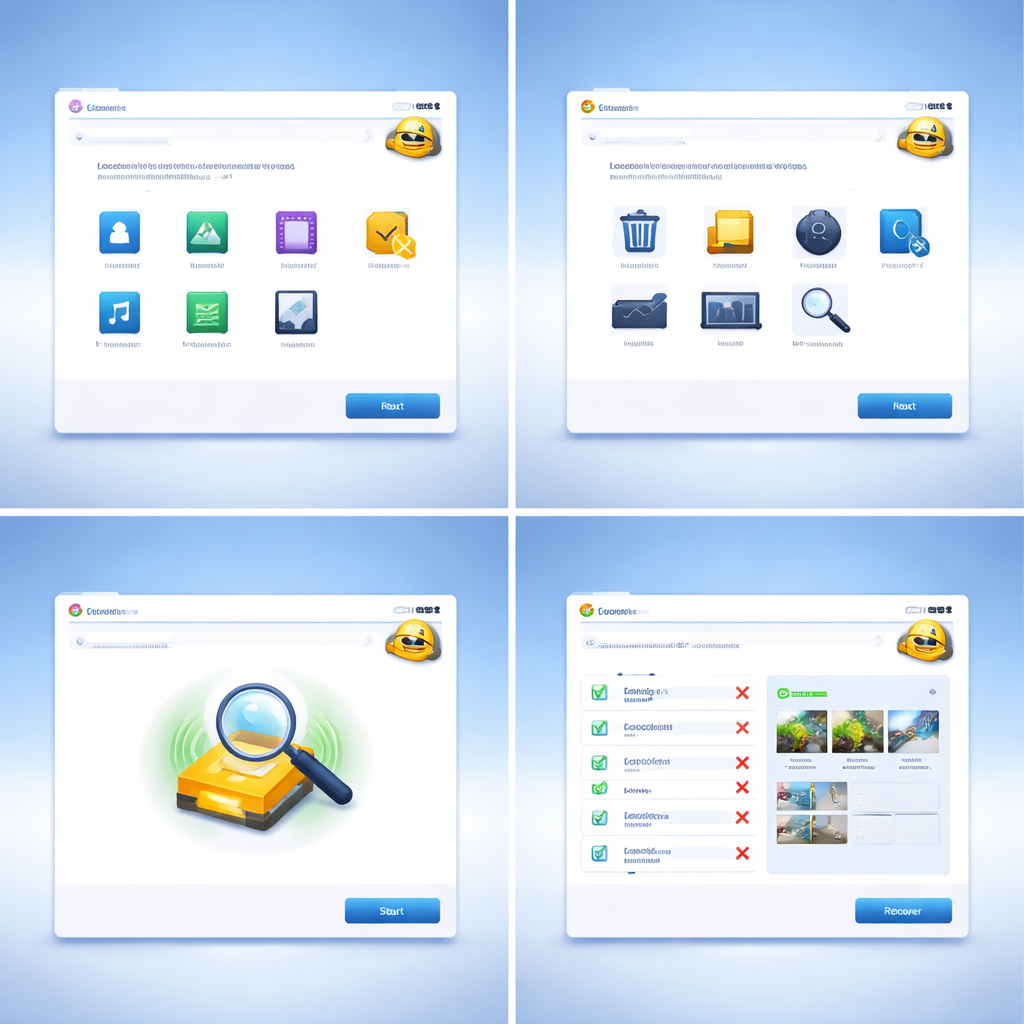
第一条路径是通过 Boot Camp 或 Parallels Desktop 虚拟机运行 Windows,在虚拟环境中安装 Recuva。此方案适合需要恢复外接存储设备(U 盘、移动硬盘、SD 卡)数据的情况——在虚拟机设置中将 USB 设备直通到 Windows 虚拟机,Recuva 即可正常识别并扫描。注意:此方法无法扫描 Mac 的 APFS 内置硬盘,Recuva 不支持 APFS 文件系统。
第二条路径是放弃 Recuva,转用 macOS 原生兼容的替代工具。TestDisk/PhotoRec(开源免费,支持 macOS/Linux/Windows 三平台)是功能最接近的选择,命令行操作虽不如 Recuva 直观,但文件签名恢复能力同样出色。对于 Linux 用户,extundelete 可针对 ext3/ext4 分区做精准恢复。
Android 与 iOS 设备的数据恢复策略
Recuva 能直接扫描 Android 设备的前提条件非常苛刻:手机必须开启 USB 大容量存储模式(Mass Storage),且恢复目标是外置 SD 卡而非内部存储。Android 6.0 以后的设备几乎全部取消了该模式,改用 MTP 协议,Recuva 无法通过 MTP 识别存储。
实际可操作的方案是:将 Android 手机的 SD 卡取出,用读卡器接入 Windows 电脑,再用 Recuva 扫描。针对内部存储的数据丢失,需要借助 DiskDigger(Android 端,免 root 可恢复照片)或 Dr.Fone 等专用工具。
iOS 设备的封闭生态决定了 Recuva 完全无法介入。iPhone/iPad 数据恢复的核心依赖是 iTunes/iCloud 备份。如果此前开启了 iCloud 照片同步,登录 icloud.com 即可在「最近删除」中找回 30 天内的文件。没有备份的情况下,需使用 iMazing 或 UltData 等 iOS 专用恢复软件,通过读取设备 SQLite 数据库残留来尝试恢复。
常见故障排查与避坑指南
**故障一:Recuva 扫描后显示 0 个文件。** 首先确认目标磁盘未被写保护;其次检查是否选错了盘符;最后尝试关闭杀毒软件的实时防护(部分安全软件会拦截扇区级读取操作)。如果普通扫描无结果,务必切换到深度扫描模式再试一次。
**故障二:恢复出的文件无法打开。** 这通常意味着文件数据区已被新数据覆盖。数据丢失后,对目标磁盘的任何写入操作都会降低恢复成功率。一个关键原则:发现数据丢失后,立即停止使用该存储设备,越快操作恢复成功率越高。
对于多系统用户,建议在 Windows 电脑上常备 Recuva 便携版(Portable 版本无需安装,可放在 U 盘中随时调用),同时在 Mac 上预装 PhotoRec,形成互补的恢复工具链。
总结
Recuva 面向多系统用户的使用技巧 202602 的核心思路并非让一个工具包打天下,而是以 Recuva 为 Windows 端主力,搭配各平台的专属方案形成完整的数据恢复体系。Windows 上充分利用深度扫描和高级模式,macOS 通过虚拟机或 PhotoRec 衔接,移动设备则根据系统特性选择对应工具。数据安全的最佳实践永远是预防优先——定期备份到至少两个不同介质(如外接硬盘 + 云存储),才能从根本上降低数据丢失的风险。
立即下载 Recuva 免费版(官网 ccleaner.com/recuva),在你的 Windows 设备上完成第一次全盘扫描测试,熟悉操作流程。毕竟,真正需要恢复数据的那一刻,你不会有时间从头学起。
相关阅读:Recuva 面向多系统用户的使用技巧 202602使用技巧,Recuva深度扫描技巧:找回彻底删除文件的实战